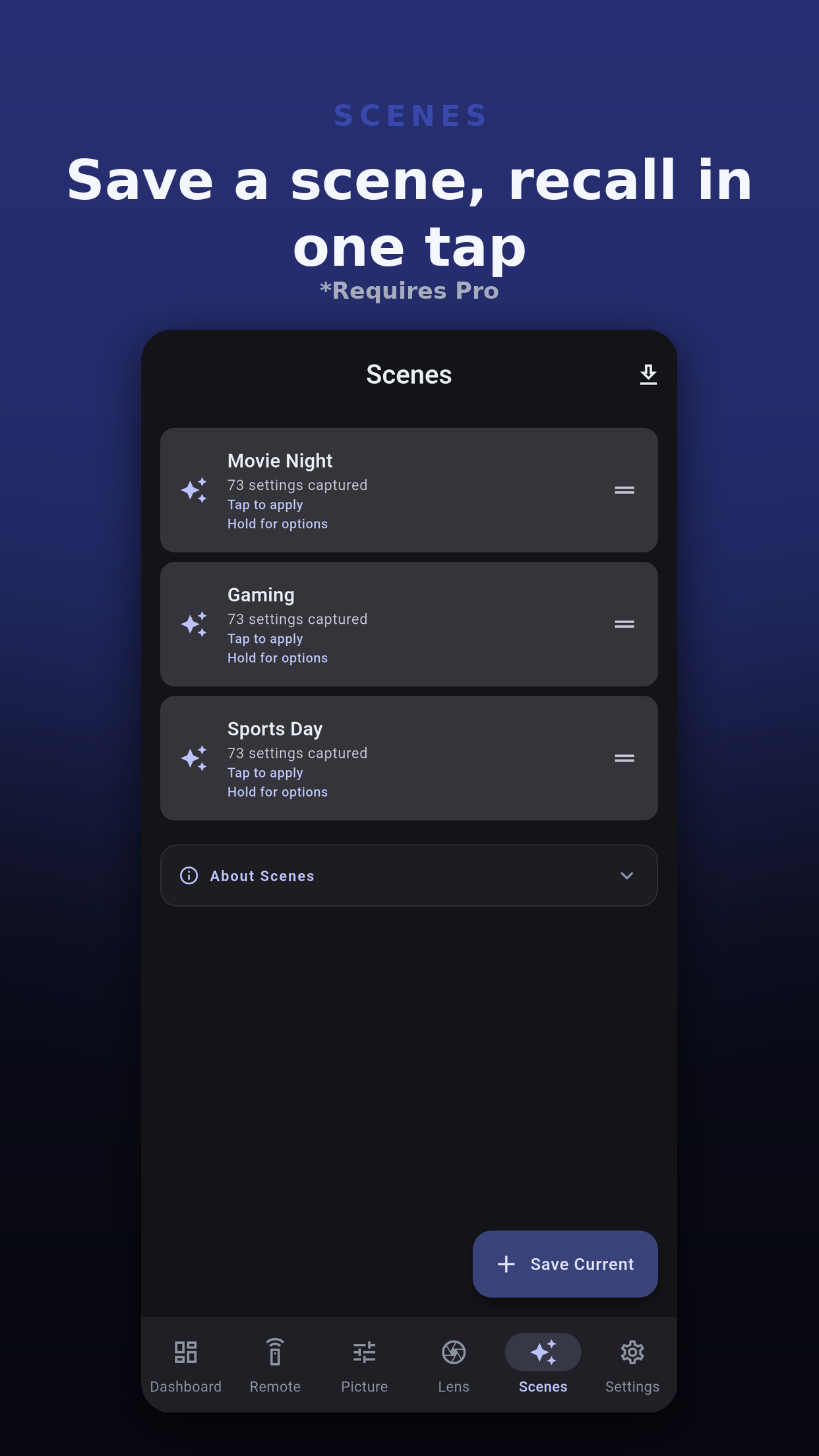
シーンには、お使いのモデルが提供する設定だけが記録されます。
| グループ | 対象 |
|---|---|
| 電源 | プロジェクターの電源をオンにするかどうか。 |
| 入力ソース | 切り替える入力。 |
| カラーモードとピクチャー | ピクチャーモードと映像設定。 |
| 信号とHDR | 信号とHDRの設定。 |
| 光出力 | 光出力の設定。 |
| ジオメトリー | アナモーフィックの設定。 |
タップするとシーンがすぐに適用され、確認は表示されません。プロジェクターの電源を入れるシーンは、ウォームアップが終わるのを待ってから残りを送信します。
完了すると、各設定がどうなったかを示すレポートが表示されるので、シーンが実際以上のことを行ったと表示されることはありません。
エクスポートして共有は、シーンを.ppsceneファイルとして書き出します。別のデバイスや別の人に送れる小さなJSONファイルです。
各シーンにはチェックを入れたグループだけが含まれるので、小さなシーンは、指定した内容だけを変更します。
プロジェクターごとに最大20個です。
いいえ。シーンには上に挙げたグループが含まれます。レンズメモリーは、レンズタブ、ダッシュボードのレンズメモリーカード、またはHome Assistantのスクリプトから呼び出してください。
適用後のレポートに「拒否」として表示され、シーンの残りの部分は適用されます。
はい。.ppsceneファイルとしてエクスポートしてください。相手がインポートすると、そのモデルで適用されるものと除外されるものがアプリに表示されます。
 Projector Pilot D-ILA