홈 › 사용자 가이드 › 대시보드
대시보드

내 프로젝터 대시보드, 원하는 대로 꾸미세요

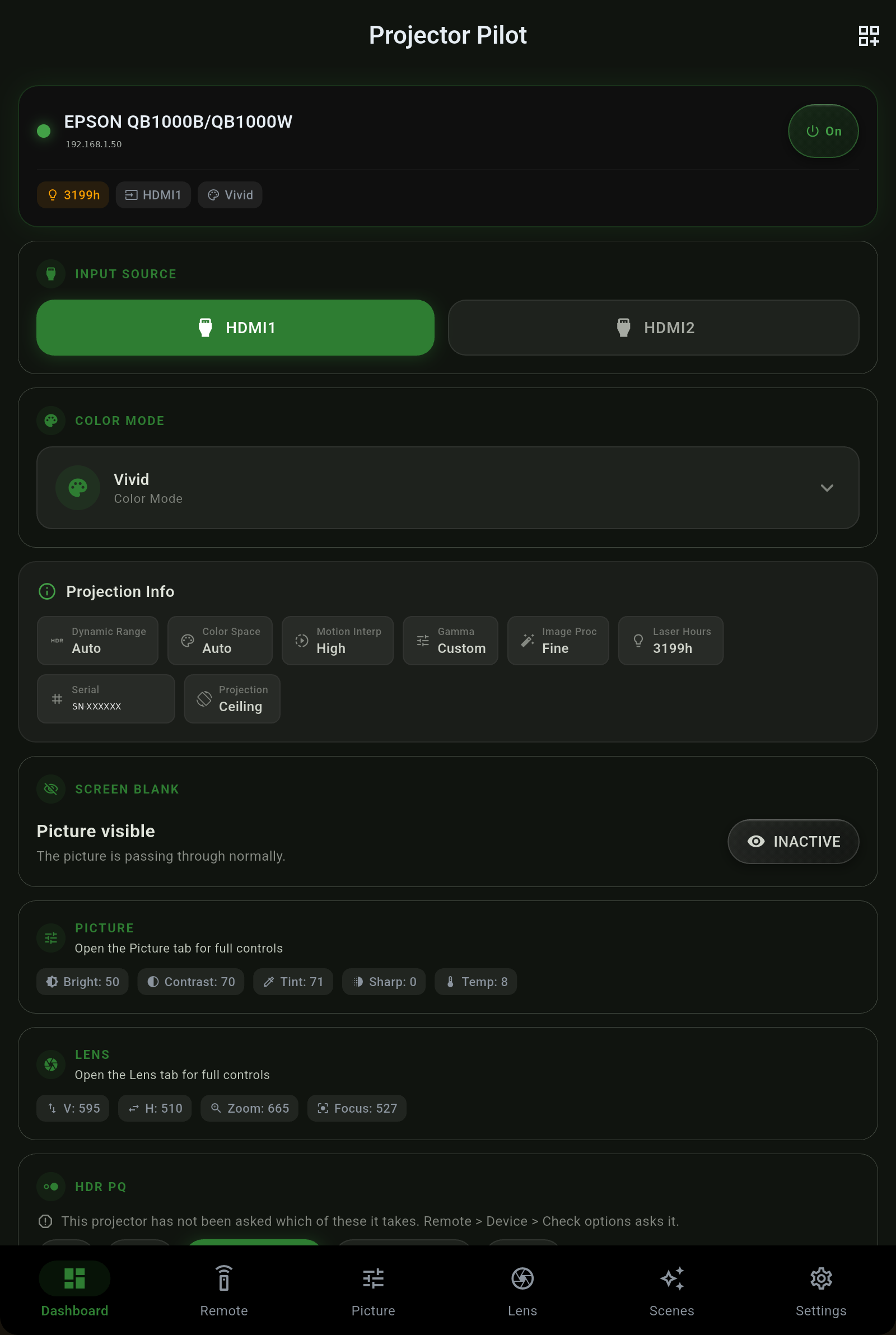
대시보드는 모든 조작의 출발점입니다. 상단에는 실시간 상태가 표시되고, 그 아래에는 프로젝터의 각 기능별 카드가 놓입니다. 맞춤 설정 모드에서는 카드를 추가하고, 숨기고, 순서를 바꿔서 꼭 필요한 정보만 화면에 담을 수 있어요. 표시되는 모든 수치는 프로젝터에서 직접 읽어 오며, 값이 바뀌는 즉시 갱신됩니다.

실시간 상태

전원, 입력, 색상 모드를 한눈에

  • 전원 버튼. 한 번 탭하면 프로젝터를 켜고 끌 수 있습니다. 예열과 냉각 과정도 그대로 보여 주기 때문에, 상태가 순식간에 바뀐 것처럼 꾸미지 않고 프로젝터가 실제로 예열 또는 냉각 중인 모습을 확인할 수 있어요.
  • 입력 소스. 현재 소스를 바로 확인하고, 탭해서 전환할 수 있습니다.
  • 색상 모드. 프로젝터에서 읽어 온 현재 화질 모드(다이내믹, 시네마, 내추럴 등)를 보여 줍니다.
  • 화면 차단. 신호는 그대로 둔 채 화면만 가립니다. 대시보드와 리모컨의 상태가 항상 일치해서, 차단 중이면 두 곳 모두 활성으로 표시돼요.
전원, 입력, 색상 모드, 투사 정보 카드가 실시간으로 표시된 Projector Pilot 대시보드
대시보드 주변 기능

프로젝터 전환, 전원 끄기, 펌웨어

투사 정보

프로젝터가 지금 실제로 하고 있는 일

투사 정보 카드는 실제 신호와 설치 정보를 본체에서 직접 읽어 옵니다. 여기에 추측으로 채운 값은 없어요.

항목표시 내용
다이내믹 레인지SDR 또는 HDR이며, 색 공간과 분리해서 표시하므로 신호가 잘못 표기되는 일이 없습니다.
색 공간BT.2020, BT.709 같은 입력 색역입니다. HDR 배지에 섞지 않고 따로 보여 줍니다.
감마프로젝터가 보고하는 현재 감마입니다.
레이저 사용 시간광원이 작동한 시간으로, 패널이나 레이저 수명을 가늠할 수 있습니다. 램프 모델은 램프 사용 시간이 대신 표시돼요.
시리얼 번호본체에서 읽어 온 프로젝터 고유의 시리얼 번호입니다.
설치 방식프로젝터에 설정된 천장 설치 또는 리어 프로젝션 여부입니다.
색 공간과 다이내믹 레인지는 의도적으로 분리된 항목입니다. MadVR 같은 외부 톤 매퍼가 처리하는 BT.2020 SDR 신호는 있는 그대로 표시되며, 잘못된 HDR10 배지가 붙는 일은 없습니다.
요약 카드

화질과 렌즈를 한눈에

나만의 스타일로

카드 추가, 숨기기, 순서 바꾸기

맞춤 설정을 탭하면 대시보드를 편집할 수 있습니다. 선택 목록에서 카드를 추가하고, 드래그해서 순서를 바꾸고, 보지 않는 카드는 숨기세요.

  1. 대시보드에서 맞춤 설정을 탭합니다.
  2. 선택 목록에서 카드를 추가합니다. 전원, 입력, 색상 모드, 화면 차단, 화질, 렌즈, 신호, 에코/작동 카드를 쓸 수 있고, 전체 목록에는 더 많은 카드 종류가 있습니다.
  3. 드래그해서 순서를 바꿔 자주 쓰는 컨트롤을 맨 위에 두세요.
  4. 필요 없는 항목은 숨깁니다. 끝났어요. 구성은 내 취향대로 저장되고 그대로 유지됩니다.
프로젝터가 실제로 지원하는 컨트롤의 카드만 나타납니다. 전동 렌즈가 없는 모델에는 추가할 렌즈 카드도 없어요. 하드웨어가 응답하지 못하는 컨트롤은 앱이 절대 보여 주지 않습니다.
다음

계속 읽어 보기