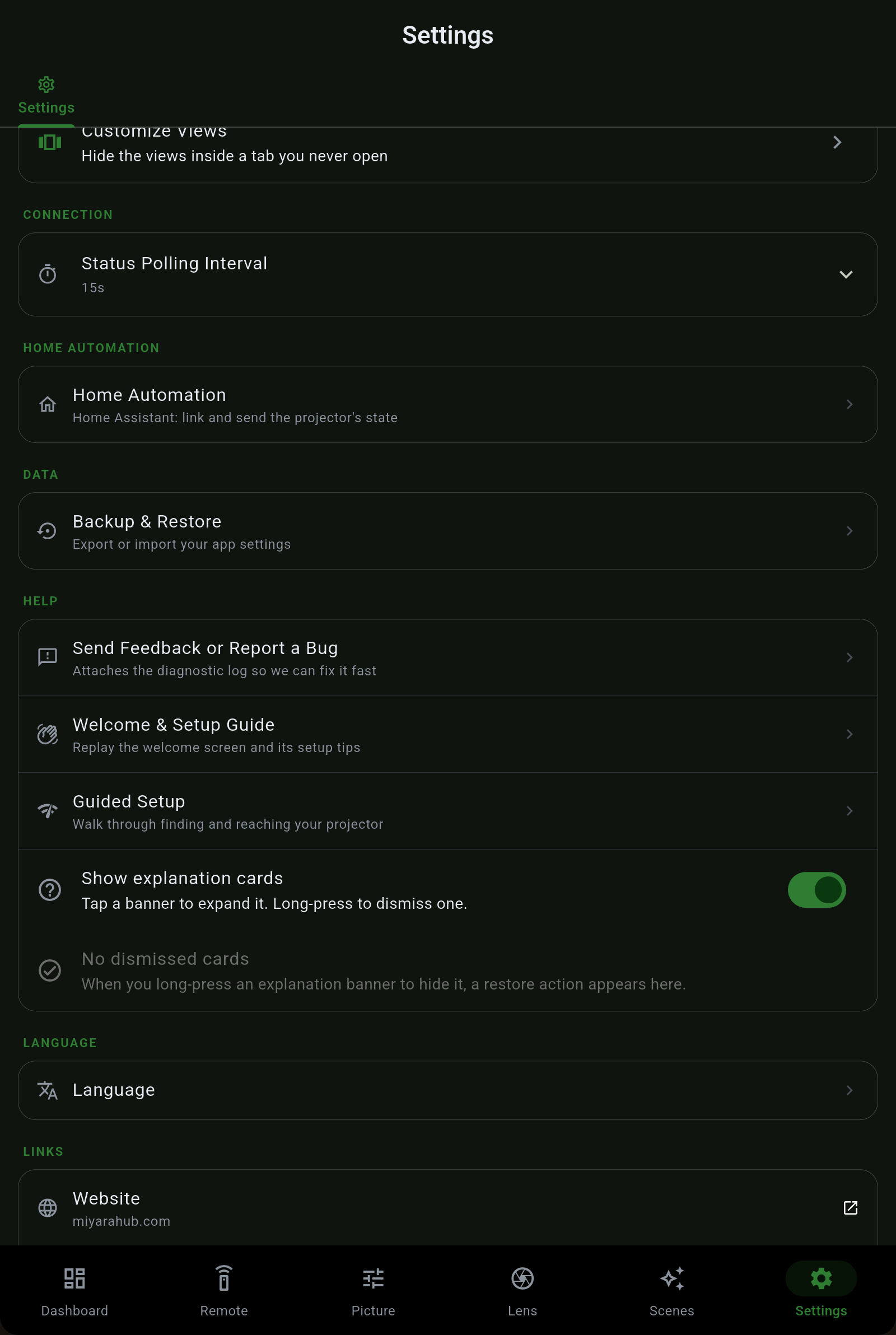
| 섹션 | 포함된 내용 |
|---|---|
| 프로젝터 | 저장한 프로젝터 목록이며, 각각 편집, 고급 연결, 정보, 삭제가 있습니다. 프로젝터 추가는 네트워크를 검색해서 프로젝터로 응답하는 기기를 찾거나 IP 주소를 직접 입력받습니다. 고급에는 프로젝터별 포트와 세 가지 비밀번호(Web Control, PJLink, 리모컨)가 있습니다. |
| Projector Pilot Pro | Pro, 홈 오토메이션, 번들을 구매하거나 구매 내역을 복원하세요. 가격은 스토어의 가격이며 확정하기 전에 내 통화로 표시됩니다. 스토어에서 이미 보유 중이라고 알려 주는 구매는 거부하지 않고 적용됩니다. |
| 유지관리 & 인사이트 | 램프 또는 레이저 사용 시간과 필터 사용 시간, 예상 수명, 운영 비용 추정치, 사용 시간 리포트. 유지관리 가이드 → |
| 테스트 패턴 | 프로젝터 자체에 내장된 정렬 격자를 솔직한 켜기/끄기 컨트롤로 표시해서, 화면에 영상을 맞출 때 사용합니다. |
| 테마 | 라이트, 다크, AMOLED(완전한 블랙), 브랜드(시그니처 포레스트 그린) 중에서 고르고, 색상 테마에서 프리셋이나 원하는 포인트 색을 고르면 앱이 그 색을 중심으로 팔레트를 다시 구성합니다. |
| 탭 & 보기 맞춤 설정 | 하단 탭의 순서를 바꾸고 쓰지 않는 탭은 숨기며, 탭 안의 개별 보기도 숨길 수 있습니다(화질 / 신호 / 디스플레이, 렌즈 / 설치, 리모컨 / 작동, 설정 / 네트워크 / 기기). |
| 상태 폴링 간격 | 앱이 프로젝터의 실시간 상태를 얼마나 자주 새로 고칠지 정합니다. 변경은 즉시 적용되며, 슬라이더를 끄는 동안 쿼리가 몰려서 나가는 일도 없습니다. |
| Home Automation | Home Assistant에 로그인하고, Hubitat에 미러링하고, 웹훅을 실행하세요. Home Assistant 가이드 → |
| 백업 & 복원 | 앱 설정을 내보내고 가져오세요. 백업 파일은 실제 파일 이름으로 공유되며, iPad에서도 공유할 수 있습니다. 저장된 프로젝터와 비밀번호는 암호화된 보안 저장소에 남아 있고 백업에 포함되지 않습니다. |
| 버그 신고 | 정보 아래의 버그 신고 또는 기능 요청은 관련 로그를 모두 담은 번들 하나를 만들어 바로 보낼 수 있게 해 줍니다. |
| 도움말 | 피드백 보내기, 다시 볼 수 있는 환영 화면과 단계별 설정, 앱 곳곳에 있는 설명 카드를 켜고 끄는 토글이 있습니다. |
| 언어 | 시스템 기본값은 기기를 따르며, 그 아래에 29개 언어(영어와 28개 언어) 전체가 각 언어 고유의 이름으로 나열됩니다. 언어 가이드 → |
| 링크 | 웹사이트, 앱 매뉴얼(이 가이드), Discord, 모든 앱 둘러보기, 개인정보 처리방침, 이용약관. |
| 정보 | 버전, 지원 프로젝터 목록(각각 하드웨어에서 확인되었는지 추정인지 표시), 개인정보 보호 설정. |
Projector Pilot은 한 번만 결제하는 두 부분으로 판매됩니다. Pro는 고급 앱이고, 홈 오토메이션은 별도 구매이며, 번들은 둘 다 포함합니다. 기능이 나뉘기 전에 Pro를 구매한 분은 Pro에 있던 모든 것을 그대로 유지합니다.
 Projector Pilot