장면은 프로젝터의 현재 상태를 그대로 캡처해 두었다가 나중에 탭 한 번으로 되살립니다. 무비 나이트, 빅 게임, 화사한 일요일 오후 영화까지, 각각 하나의 장면으로 저장해 탭 한 번이면 됩니다. 장면에 어떤 항목을 담을지 정확히 고를 수 있고, 프로젝터가 실제로 보고하는 항목만 선택지로 나타납니다.
장면은 Projector Pilot Pro에 포함되어 있습니다.
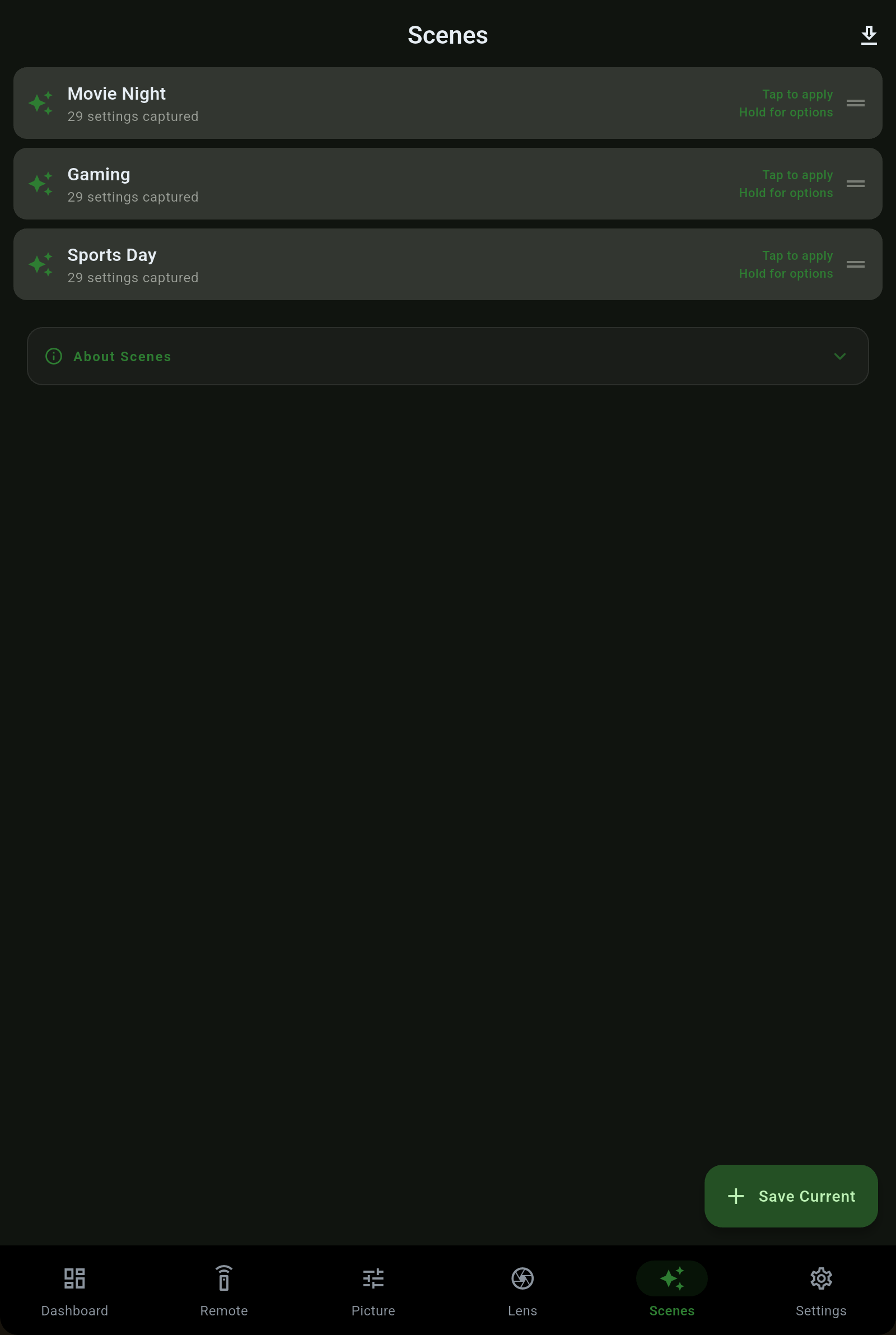
장면 하나에 다음 중 무엇이든 담을 수 있습니다. 불러올 때는 체크한 항목만 재생되므로, “심야 영화” 장면에서 광 출력은 빼고 나머지는 그대로 둘 수 있어요.
프로젝터의 전원 상태로, 장면이 설정의 일부로 프로젝터를 깨우거나 대기 상태로 보낼 수 있습니다.
장면이 전환하는 소스로, “무비 나이트”가 매번 올바른 HDMI로 연결되게 합니다.
색상 모드와 화질 값으로, 각각 프로젝터 자체의 메뉴 눈금을 사용합니다.
지금 보는 콘텐츠에 맞춰 프로젝터가 제공하는 신호 관련 설정입니다.
광원 출력으로, 밝은 방과 어두운 방에 각각 다른 설정을 줄 수 있습니다.
영상을 스크린에 맞춰 주는 정렬 및 지오메트리 상태입니다.
프로젝터가 보고하는 오디오 설정으로, 나머지와 함께 저장됩니다.
체크 목록은 프로젝터가 실제로 응답하는 항목으로 만들어지므로, 저장되는 것은 추측이 아닙니다.
Home Assistant 구성에 블록 하나를 한 번 붙여 넣으면 Projector Pilot이 저장한 모든 장면과 전원, 각 입력, 각 색상 모드, 프로젝터가 실제로 가진 각 렌즈 메모리용 스크립트를 만들어 줍니다. 그러면 자동화나 음성 비서가 어떤 장면이든 실행할 수 있고, 동기화를 끄면 앱은 자신이 만든 스크립트만 제거하며 다른 것은 건드리지 않습니다.
자랑하고 싶은 장면을 만들었나요? 내보내서 친구에게 전해 주거나, 누군가 공유한 장면을 가져오세요. 장면 프로필은 설치 간에 옮길 수 있어서, 잘 맞춘 설정을 프로젝터마다 처음부터 다시 만들 필요가 없습니다.
 Projector Pilot