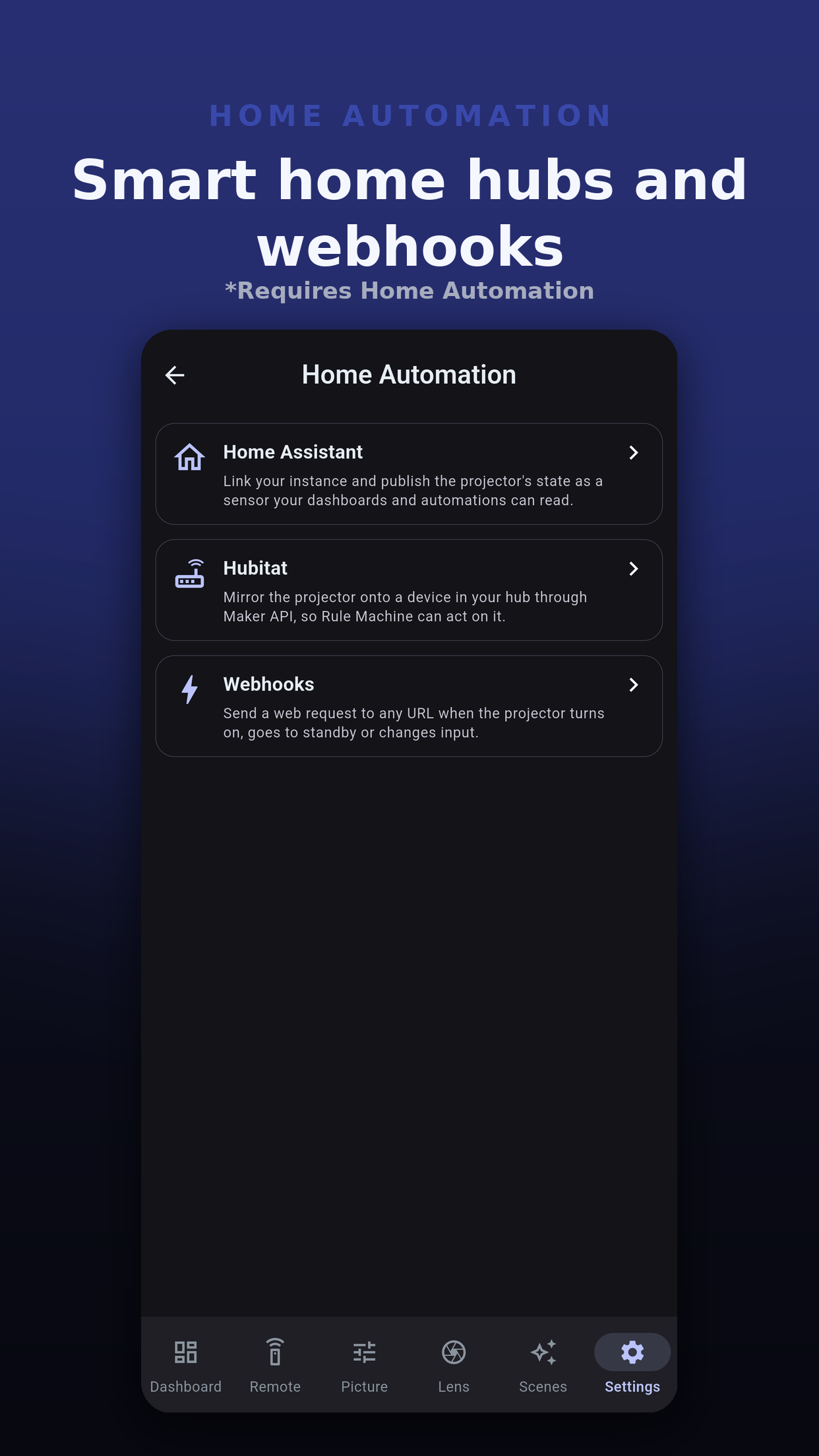
Pozwól reszcie domu reagować, gdy projektor się włącza, przechodzi w gotowość, zmienia wejście lub przywołuje scenę. Trzy odnośniki znajdują się w Ustawieniach, Automatyka domowa: wyzwalacze webhook, Hubitat i Home Assistant. Wszystkie trzy wymagają dodatku Automatyka domowa, sprzedawanego osobno lub w pakiecie; samo Pro go nie zawiera.
Dowolny system przyjmujący żądanie sieciowe: Node-RED, serwer domowy, automatyzacja w chmurze. Aplikacja wysyła, a Ty decydujesz, co się stanie.
Jednokierunkowe odbicie zasilania i wejścia na urządzeniu w Twoim hubie, przez Maker API, aby Rule Machine mógł na nie reagować.
Konfiguruje własną integrację JVC Projector w Home Assistant, skrypty dla Twoich scen i gotowy kokpit.
Wyzwalacz wysyła żądanie sieciowe na wpisany przez Ciebie adres, gdy coś dzieje się z tym projektorem. Każdy projektor ma własną listę. Stuknij Dodaj wyzwalacz, a potem wybierz:
POST i PUT wysyłają treść JSON; GET nie wysyła żadnej. Jedynym nagłówkiem dodawanym przez aplikację jest Content-Type. Pole, które nie dotyczy zdarzenia, jest pomijane.
{
  "event": "input_changed",
  "projector": "Theater",
  "input": "hdmi2",
  "timestamp": "2026-11-15T20:00:00.000Z"
}
| Pole | Znaczenie |
|---|---|
event | power_on, power_off, input_changed lub scene_recalled. |
projector | Nazwa projektora w aplikacji. |
input | Wejście, na przykład hdmi1 lub hdmi2. |
scene_id, scene_name | Scena, przy przywołaniu sceny. |
timestamp | Kiedy to się stało, w UTC. |
test | Obecne i równe true tylko w żądaniu wysłanym przez Wyślij test. |
Aplikacja odbija ten projektor na urządzeniu w Twoim hubie Hubitat przez Maker API: włączenie i gotowość oraz wejście jako HDMI 1 lub HDMI 2, dla tych z nich, które urządzenie akceptuje. Rule Machine może wtedy na to reagować.
Aplikacja loguje się do Home Assistant, dodaje Twój projektor do jego integracji JVC Projector, publikuje Twoje sceny i elementy sterowania jako skrypty i buduje kokpit. Ma własne strony: Konfiguracja Home Assistant i kokpit Home Assistant.
 Projector Pilot D-ILA