Zakładka Pilot steruje własnymi menu projektora i zawiera każdy klawisz pilota dokumentowany dla Twojego modelu. Ma cztery strony, między którymi przesuwasz palcem: Pilot, Działanie, Urządzenie i Sieć.
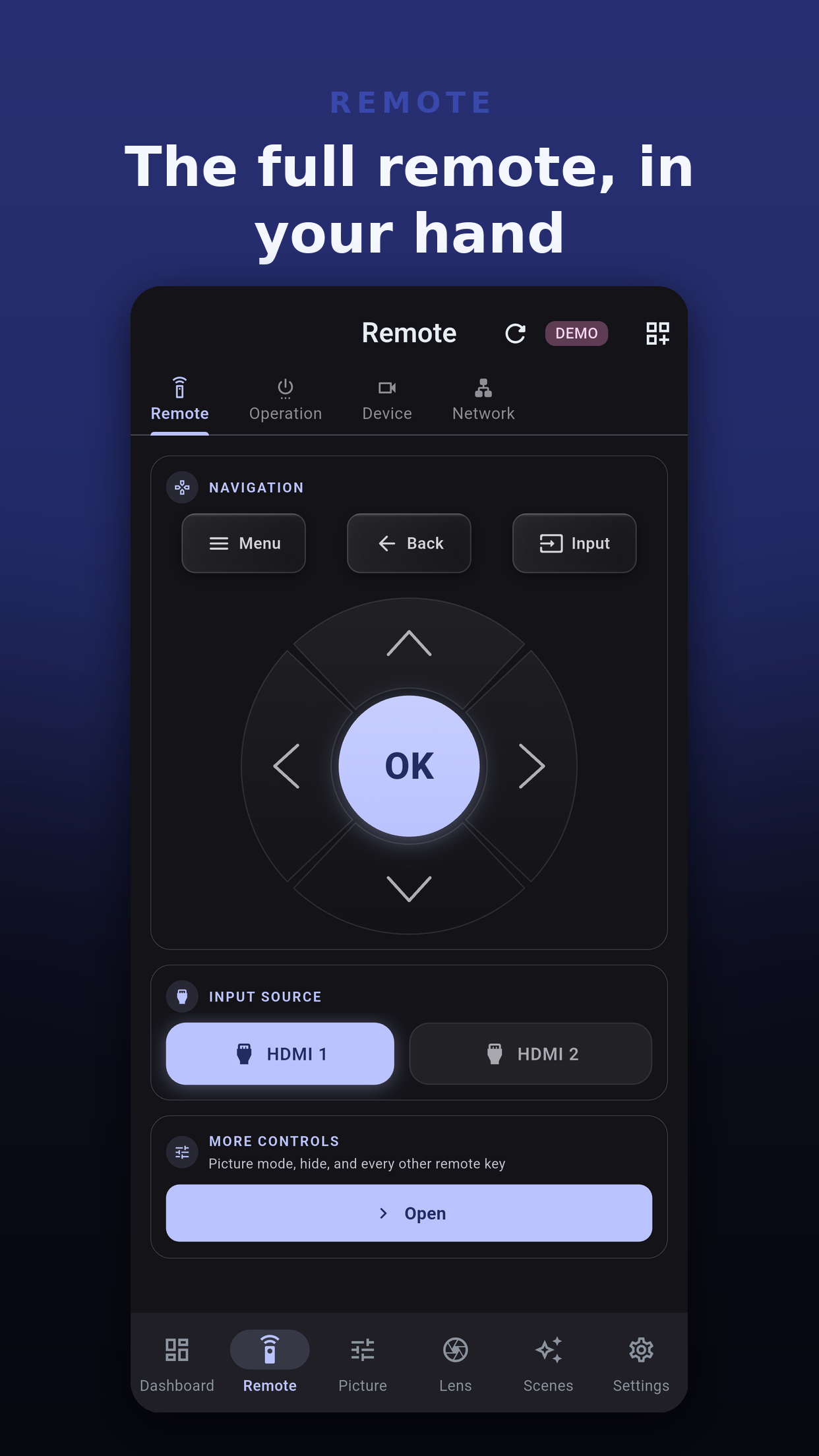
Bez Pro klawisze pola kierunkowego (Góra, Dół, Lewo, Prawo, OK, Wstecz i Menu) są liczone. Masz 20 naciśnięć na cały czas życia instalacji, potem 3 dziennie. Pro znosi limit.
W iOS i macOS nie: druga kopia jest przechowywana w Keychain i wygrywa wyższy licznik. Na Android licznik zaczyna się od nowa po ponownej instalacji, chyba że własna kopia zapasowa Androida przywróci dane aplikacji. W systemie Windows zaczyna się od nowa po ponownej instalacji.
Więcej elementów sterowania to strona Pro. Zaczyna się od karty trybu obrazu, gdy Twój model może go ustawić, potem Ukrywanie, potem klawisze pilota pogrupowane według działania. Pojawiają się tylko klawisze dokumentowane w tabeli Twojego modelu.
| Grupa | Przykłady |
|---|---|
| Ukrywanie | Ukrywanie, Ukrywanie wł., Ukrywanie wył. |
| Typ treści i poziom HDR | Klawisze zmieniające typ treści i poziom HDR. |
| Kolor | Gamma, Temperatura barwowa, Profil kolorów. |
| ISF | Klawisze obrazu ISF, w modelach, które je obsługują. |
| Ruch | Menu Clear Motion Drive, Niskie opóźnienie. |
| Obiektyw i instalacja | Sterowanie obiektywem, Przysłona, Anamorficzny A do D, Pamięć ustawień dla trybów instalacji. |
| Proporcje obrazu, menu i działanie | Klawisze proporcji obrazu, Informacje, Menu zaawansowane i pozostałe skróty menu. |
| Wzorzec testowy | Klawisz wzorca testowego. |
Każda generacja JVC ma własną tabelę klawiszy, a aplikacja wybiera ją na podstawie kodu modelu zgłoszonego przez projektor. Klawisz, którego Twój model nie ma, nie jest oferowany. Jeśli klawisz kiedykolwiek trafi do modelu, który go nie ma, aplikacja niczego nie wysyła i podaje element sterowania oraz model, kończąc słowami "Nic nie zostało wysłane." Model, którego aplikacja nie wymienia, nadal dostaje zasilanie, wejście i klawisze pilota.
Strona Działanie zawiera Wyłącznik czasowy, Tryb Eco, Wyzwalacz, Ukrywanie Eco i Control4, w modelach, które je obsługują. Wszystkie są w Pro.
Strona Urządzenie (Pro) ma dwie sekcje. Projektor pokazuje kod modelu i inne odczyty, które Twój model zgłasza o sobie. Sygnał pokazuje, co projektor zgłasza o sygnale przychodzącym, i jest pomijany, gdy sygnału nie ma. Stuknięcie projektora w Ustawieniach otwiera te same szczegóły jako Informacje o urządzeniu.
Strona Sieć (Pro) pokazuje ustawienia Sieci przewodowej LAN projektora: DHCP, Adres IP, Podsieć, Brama, Port i Adres MAC, w zakresie, w jakim zgłasza je Twój model. Są tylko do odczytu celowo: aplikacja łączy się z projektorem przez tę samą sieć, więc zmiana adresu stąd przerwałaby jej własne połączenie. Zmień je w menu ekranowym projektora, a potem połącz się ponownie; Pierwsze kroki opisują przeniesione projektory.
Góra, Dół, Lewo, Prawo, OK, Wstecz i Menu, i tylko wtedy, gdy naciśnięcie trafia do połączonego projektora. Zasilanie i HDMI 1 są zawsze bezpłatne.
Aplikacja pokazuje klawisze, które zawiera tabela poleceń Twojego modelu. Klawisz, którego Twój model nie dokumentuje, nie jest pokazywany.
Tak, a naciśnięcia w demo nigdy nie są liczone.
 Projector Pilot D-ILA