Scena zapisuje bieżące ustawienia projektora pod nazwą, taką jak Wieczór filmowy, i przywraca je wszystkie jednym stuknięciem. Sceny należą do poszczególnych projektorów i są częścią Pro.
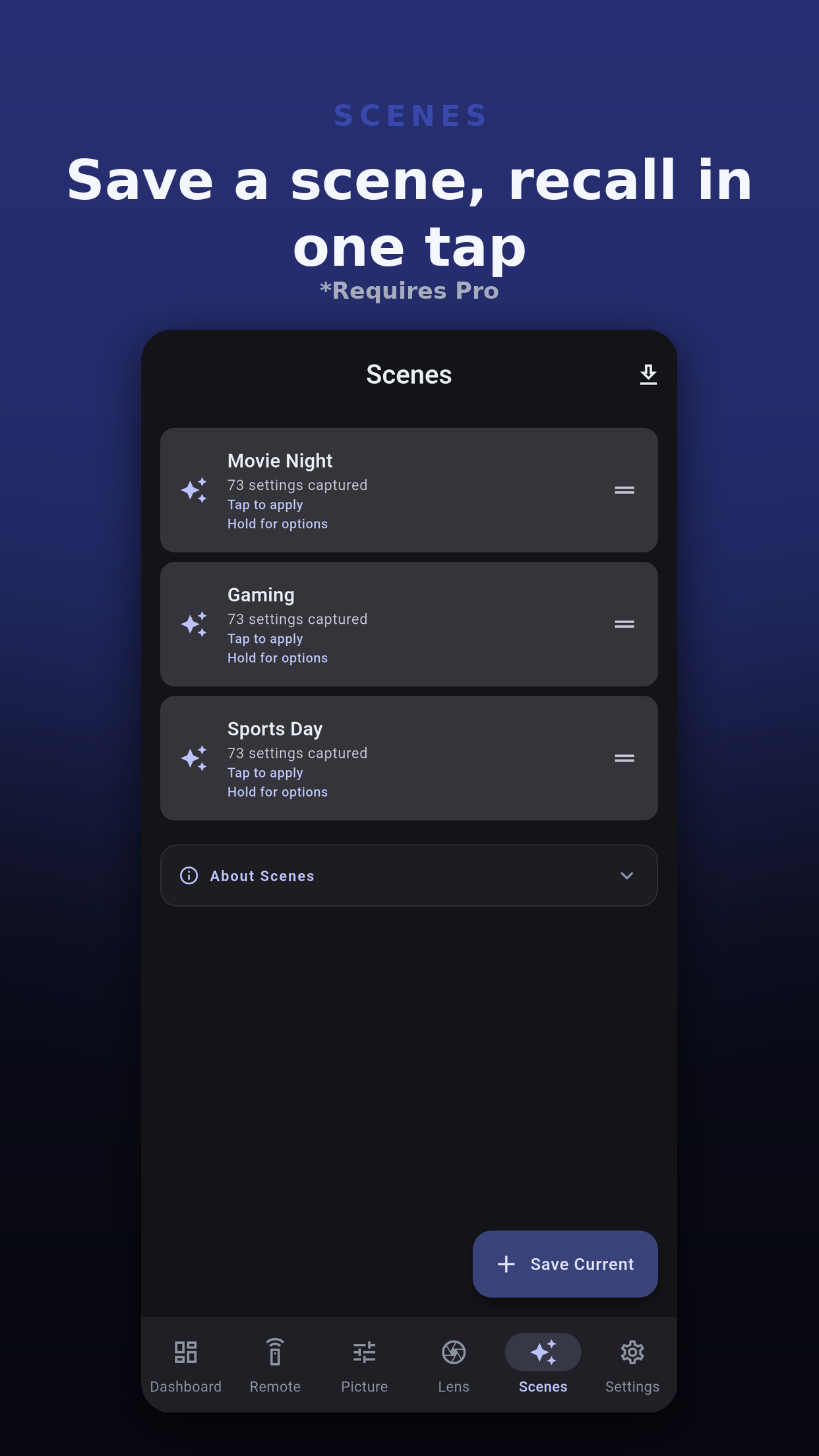
Scena przechwytuje tylko ustawienia oferowane przez Twój model.
| Grupa | Obejmuje |
|---|---|
| Zasilanie | Czy projektor ma być włączony. |
| Źródło wejścia | Wejście, na które przełączyć. |
| Tryb koloru i obraz | Tryb obrazu i ustawienia obrazu. |
| Sygnał i HDR | Ustawienia sygnału i HDR. |
| Moc świetlna | Ustawienia mocy świetlnej. |
| Geometria | Ustawienie anamorfiku. |
Stuknięcie stosuje scenę od razu, bez potwierdzenia. Scena, która włącza projektor, czeka na jego rozgrzanie, zanim wyśle resztę.
Po zakończeniu raport wymienia, co stało się z każdym ustawieniem, więc scena nigdy nie twierdzi więcej, niż zrobiła:
Eksportuj i udostępnij zapisuje scenę jako plik .ppscene, mały plik JSON, który możesz wysłać na inne urządzenie lub innej osobie.
Każda scena zawiera tylko zaznaczone grupy, więc mała scena zmienia tylko to, co nazywa.
Do 20 dla każdego projektora.
Nie. Scena zawiera grupy wymienione powyżej. Pamięć obiektywu przywołaj z zakładki Obiektyw, karty Pamięć obiektywu w kokpicie lub skryptu Home Assistant.
Raport po zastosowaniu wymienia je jako Odrzucono, a reszta sceny nadal jest stosowana.
Tak. Wyeksportuj ją jako plik .ppscene. Gdy go zaimportuje, aplikacja pokaże, co dotyczy jego modelu, a co pominięto.
 Projector Pilot D-ILA