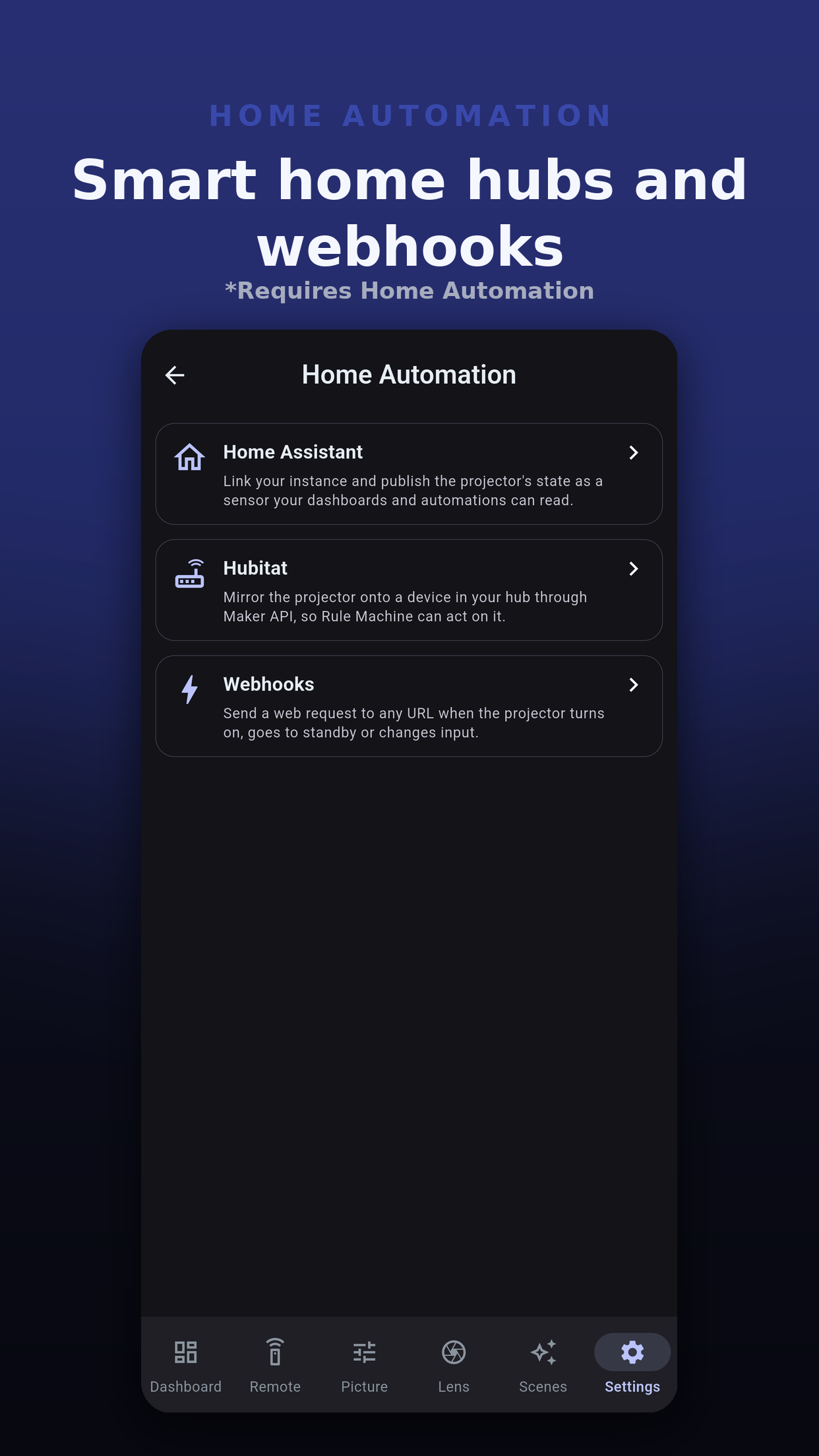
Deixe o resto da casa reagir quando o projetor liga, entra em espera, troca de entrada ou chama uma cena. Três vínculos ficam em Configurações, Automação Residencial: gatilhos de webhook, Hubitat e Home Assistant. Os três exigem o complemento Automação Residencial, vendido separado ou no pacote; o Pro sozinho não o inclui.
Qualquer sistema que aceite uma requisição web: Node-RED, um servidor doméstico, uma automação na nuvem. O app envia, você decide o que acontece.
Um espelho unidirecional de energia e entrada em um dispositivo do seu hub, pelo Maker API, para o Rule Machine agir.
Configura a integração JVC Projector do próprio Home Assistant, scripts para as suas cenas e um painel pronto.
Um gatilho envia uma requisição web a um endereço que você informa quando algo acontece neste projetor. Cada projetor tem a própria lista. Toque em Adicionar gatilho e escolha:
POST e PUT enviam um corpo JSON; GET não envia nenhum. O único cabeçalho que o app adiciona é Content-Type. Um campo que não se aplica ao evento é omitido.
{
  "event": "input_changed",
  "projector": "Theater",
  "input": "hdmi2",
  "timestamp": "2026-11-15T20:00:00.000Z"
}
| Campo | Significado |
|---|---|
event | power_on, power_off, input_changed ou scene_recalled. |
projector | O nome do projetor no app. |
input | A entrada, como hdmi1 ou hdmi2. |
scene_id, scene_name | A cena, no caso de uma chamada de cena. |
timestamp | Quando aconteceu, em UTC. |
test | Presente, e verdadeiro, somente em uma requisição enviada por Enviar teste. |
O app espelha este projetor em um dispositivo do seu hub Hubitat pelo Maker API: ligado e em espera, e a entrada como HDMI 1 ou HDMI 2, para o que o dispositivo aceitar. O Rule Machine pode então agir sobre ele.
O app entra no Home Assistant, adiciona o seu projetor à integração JVC Projector dele, publica as suas cenas e controles como scripts e monta um painel. Ele tem páginas próprias: Configuração do Home Assistant e o painel do Home Assistant.
 Projector Pilot D-ILA