A aba Controle remoto comanda os menus do próprio projetor e traz todas as teclas de controle remoto que o seu modelo documenta. Ela tem quatro páginas entre as quais você desliza: Controle remoto, Operação, Dispositivo e Rede.
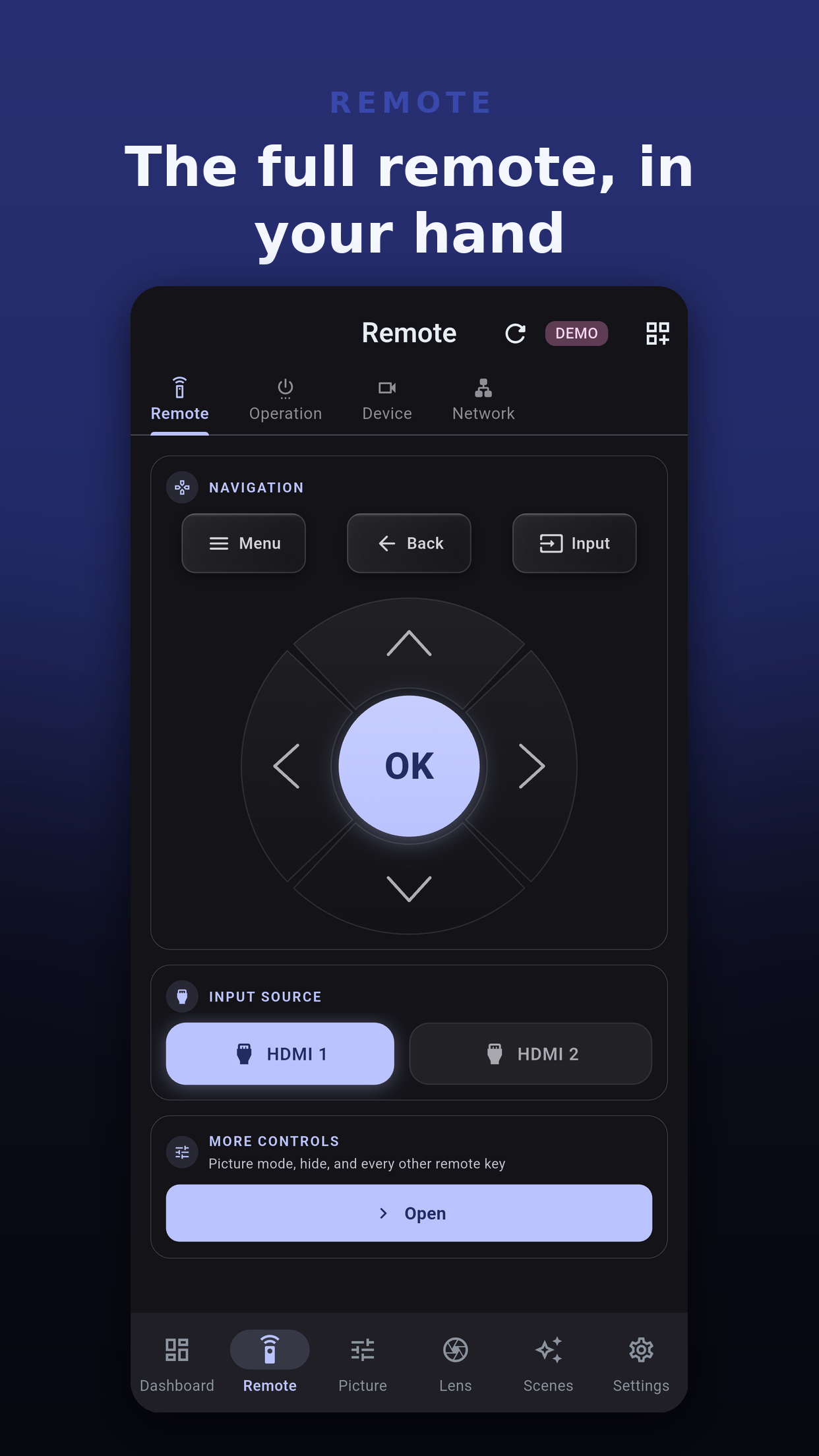
Sem o Pro, as teclas do direcional (Cima, Baixo, Esquerda, Direita, OK, Voltar e Menu) são contadas. Você tem 20 toques durante toda a vida útil da instalação, depois 3 por dia. O Pro elimina a contagem.
No iOS e no macOS, não: uma segunda cópia fica guardada no Keychain e vale a contagem maior. No Android, a contagem recomeça após uma reinstalação, a menos que o backup do próprio Android restaure os dados do app. No Windows, ela recomeça após uma reinstalação.
Mais controles é uma página Pro. Ela começa com um cartão de modo de imagem quando o seu modelo consegue defini-lo, depois Ocultar e depois as teclas do controle remoto agrupadas pelo que fazem. Somente as teclas que a tabela do seu modelo documenta aparecem.
| Grupo | Exemplos |
|---|---|
| Ocultar | Ocultar, Ocultar ligado, Ocultar desligado. |
| Tipo de conteúdo e nível de HDR | Teclas que percorrem o tipo de conteúdo e o nível de HDR. |
| Cor | Gama, Temperatura de cor, Perfil de cor. |
| ISF | As teclas de imagem ISF, nos modelos que as oferecem. |
| Movimento | Menu Clear Motion Drive, Baixa latência. |
| Lente e Instalação | Controle de lente, Abertura, Anamórfico A a D, Memória de ajustes para os modos de instalação. |
| Proporção, Menus e Operação | Teclas de proporção, Info, Menu avançado e os demais atalhos de menu. |
| Padrão de Teste | A tecla do padrão de teste. |
Cada geração JVC tem a própria tabela de teclas, e o app a escolhe a partir do código do modelo que o projetor informa. Uma tecla que o seu modelo não tem não é oferecida. Se uma tecla chegar a um modelo que não a tem, o app não envia nada e nomeia o controle e o modelo, terminando com “Nada foi enviado.” Um modelo que o app não lista ainda recebe energia, entrada e as teclas do controle remoto.
A página Operação contém Temporizador de desligamento, Modo Eco, Gatilho, Ocultar Eco e Control4, nos modelos que os oferecem. Todos são Pro.
A página Dispositivo (Pro) tem duas seções. Projetor mostra o código do modelo e as demais leituras que o seu modelo informa sobre si. Sinal mostra o que o projetor informa sobre o sinal de entrada e fica de fora quando não há sinal. Tocar em um projetor em Configurações abre os mesmos detalhes como Informações do Dispositivo.
A página Rede (Pro) mostra os ajustes de LAN com Fio do projetor: DHCP, Endereço IP, Sub-rede, Gateway, Porta e Endereço MAC, na medida em que o seu modelo os informa. Eles são somente leitura de propósito: o app alcança o projetor por essa mesma rede, então mudar o endereço por aqui cortaria a própria conexão. Mude-os no menu na tela do projetor e depois reconecte; Primeiros passos trata de projetores que mudaram de lugar.
Cima, Baixo, Esquerda, Direita, OK, Voltar e Menu, e somente quando o toque é enviado a um projetor conectado. Energia e HDMI 1 são sempre grátis.
O app mostra as teclas que a tabela de comandos do seu modelo lista. Uma tecla que o seu modelo não documenta não é exibida.
Sim, e os toques no projetor de demonstração nunca são contados.
 Projector Pilot D-ILA