Lente

Lente e instalação

Enquadre a imagem do seu lugar. A aba Lente tem duas páginas, Lente e Instalação, e mostra somente os movimentos e ajustes que o seu modelo documenta. O controle de lente faz parte do Pro.
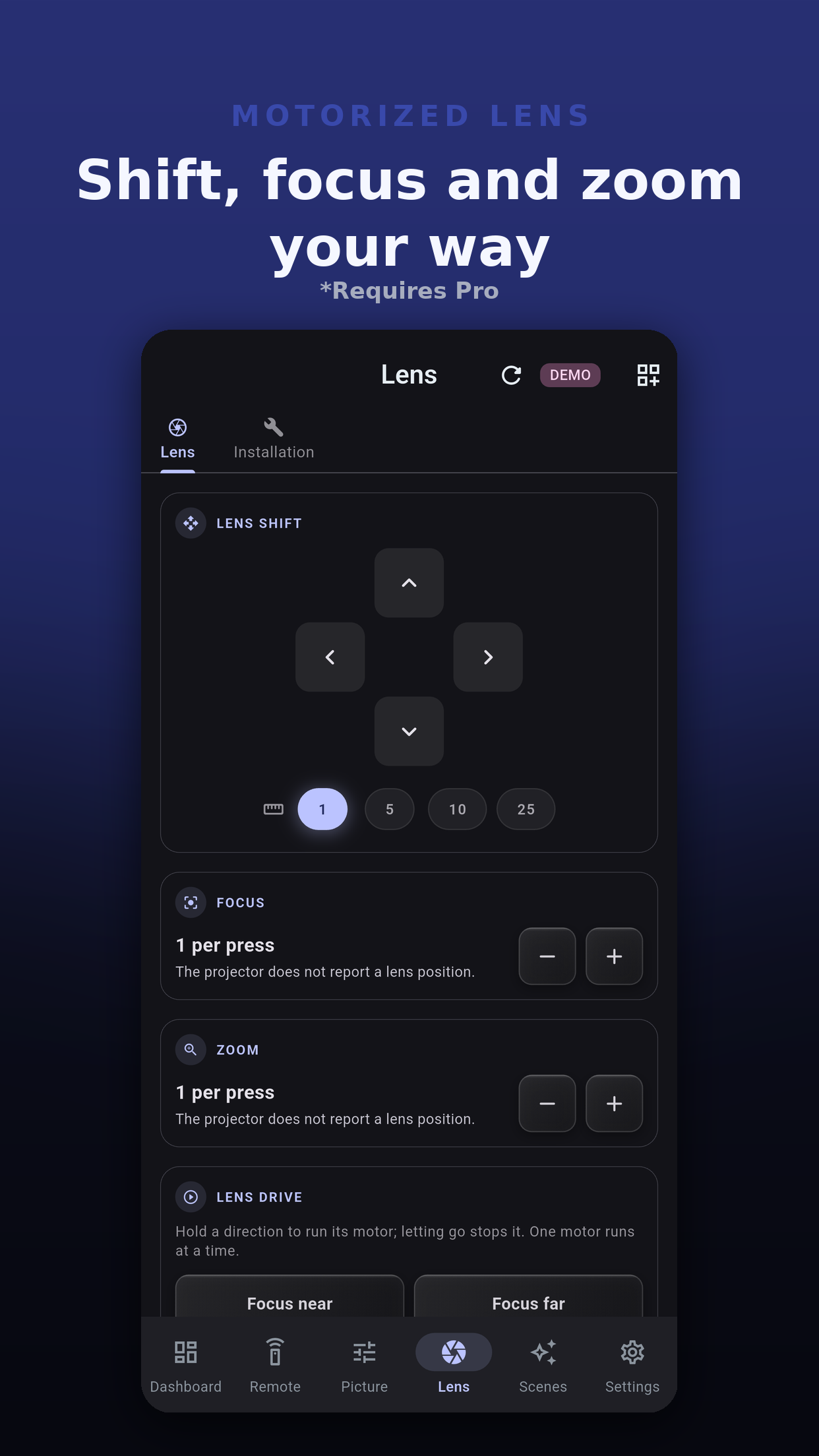
Página da lente

Deslocamento, foco e zoom

  • Deslocamento de Lente. Um direcional com deslocamento para cima, para baixo, para a esquerda e para a direita. Escolha quanto cada toque move: 1, 5, 10 ou 25 passos.
  • Foco. Foco perto e Foco longe.
  • Zoom. Zoom grande-angular e Zoom tele.
  • Cada cartão só aparece se a tabela de comandos do seu modelo lista aquele movimento.
Página de lente do Projector Pilot D-ILA com o direcional de deslocamento de lente e os botões de foco e zoom
Acionamento da lente

Segure para acionar o motor

Nos modelos que o oferecem, o cartão Acionamento da lente aciona um motor da lente enquanto você mantém uma direção pressionada. Soltar o interrompe, e somente um motor funciona por vez. Também há um botão Parar.

Se não foi possível enviar a parada, o app avisa: a lente pode ter ido até o fim do curso nessa direção. Nada é escondido.
Onde está a lente?

Sem indicação de posição

Os projetores JVC não informam a posição da lente, então o app não exibe nem adivinha uma. Observe a tela enquanto move a lente e salve a posição de que gostar em uma memória de lente.

Memória de Lente

Chamar e salvar posições

As memórias de lente guardam a posição da lente no próprio projetor. O app mostra um chip Memória para cada slot que o seu modelo tem.

  1. Chamar: toque em um chip Memória. O projetor move a lente para essa posição.
  2. Salvar: toque em Salvar Posição Atual e escolha um slot em Salvar no Slot. Se o slot já tem um nome, a caixa de diálogo mostra qual ele substitui.
  3. Confirmar: Salvar Memória de Lente pergunta mais uma vez, porque salvar substitui o que estiver guardado nesse slot.
Salvar Posição Atual aparece somente nos modelos que permitem salvar uma memória de lente pela rede. Chamar e salvar fazem parte do Pro.
Página Instalação

Como o projetor está configurado

Somente os ajustes que o seu modelo documenta aparecem. A máscara e a posição da imagem ficam na página Tela de Imagem; as teclas de modo de instalação e de anamórfico ficam em Mais controles, na aba Controle remoto.
Enquadramento com um toque

Memória de lente em cenas e no Home Assistant

Passo a passo

Uma rotina de enquadramento

  1. Exiba o padrão de teste do projetor em Configurações, Ferramentas, Padrão de Teste, nos modelos que oferecem um pela rede.
  2. Use o direcional de Deslocamento de Lente com um passo grande para chegar perto e depois passe para 1 passo nos últimos toques.
  3. Ajuste Zoom e Foco com os botões deles, ou mantenha uma direção pressionada no cartão Acionamento da lente nos modelos que o têm.
  4. Salve o resultado em um slot de memória de lente, para nunca mais precisar refazer isso.
  5. Desligue o padrão de teste e adicione o cartão Memória de Lente ao painel se você troca de enquadramento com frequência.
Perguntas

Dúvidas sobre a lente

Por que não há o cartão Acionamento da lente?

O Acionamento da lente só aparece nos modelos cuja tabela de comandos o lista. Sem ele, os botões de Deslocamento, Foco e Zoom ainda movem a lente passo a passo, nos modelos que os oferecem.

Onde ficam guardadas as memórias de lente?

No próprio projetor. O app lê quais slots o seu modelo tem e os chama ou salva lá, então uma memória salva no app é a mesma que o projetor guarda.

O controle de lente é grátis?

Não. Deslocamento de lente, foco, zoom, Acionamento da lente e memórias de lente fazem parte do Pro. Veja Preços.

Próximo

Continue explorando