Главная › Руководство пользователя › Панель управления
Панель управления

Панель управления проектором - такая, как вам нужно

Панель управления - ваш центр управления. Вверху - состояние в реальном времени, ниже - карточка для каждой части проектора, а режим настройки позволяет добавлять, скрывать и переставлять карточки, чтобы на экране было только важное для вас. Каждое значение считывается с проектора и обновляется по мере изменений.
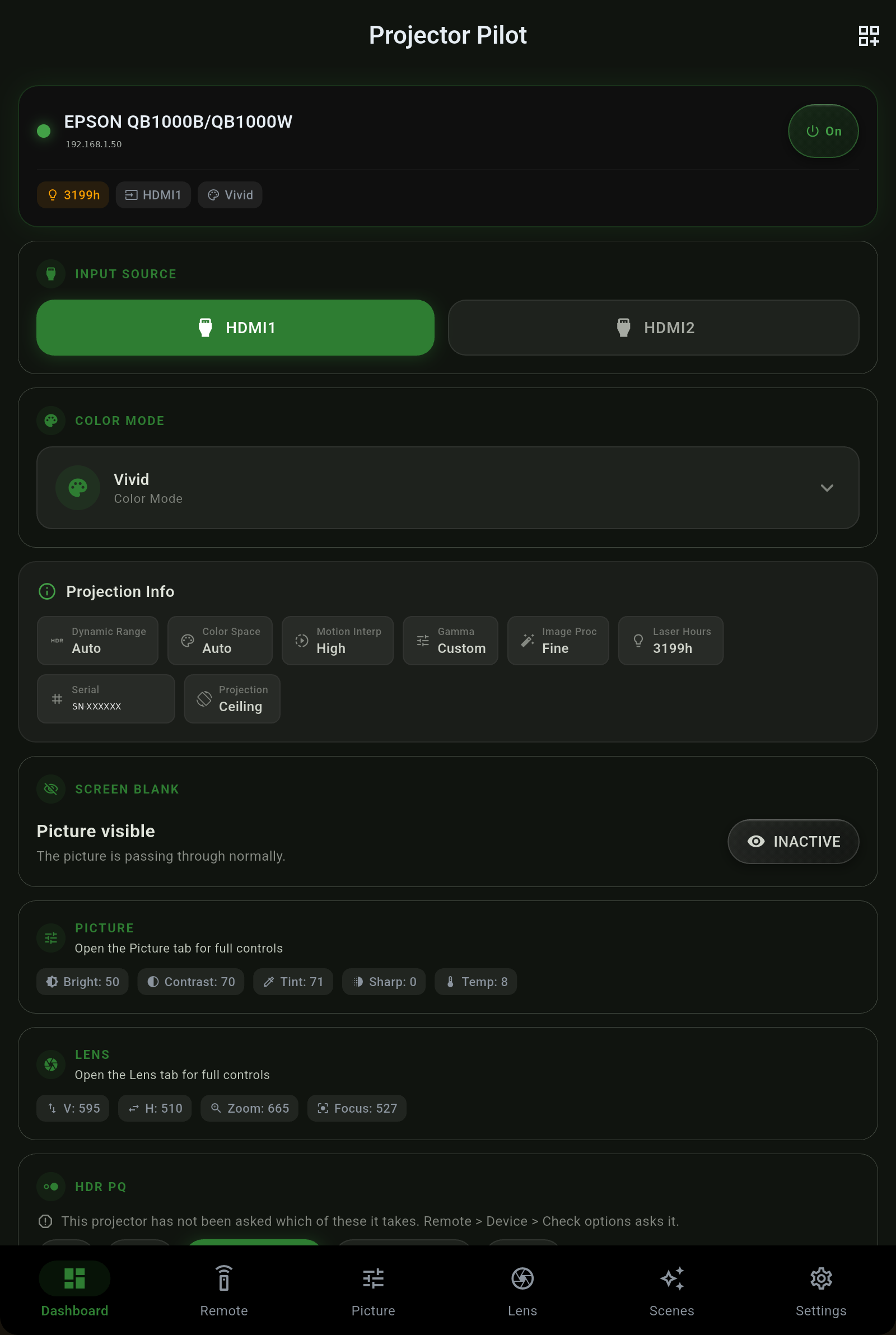
Состояние в реальном времени

Питание, вход и цветовой режим - наверху

  • Кнопка питания. Одно касание включает или выключает проектор, а кнопка учитывает прогрев и охлаждение: она показывает, как проектор проходит прогрев или охлаждение, и не делает вид, что состояние сменилось мгновенно.
  • Источник сигнала. Текущий источник всегда на виду, а нажатие переключает его.
  • Цветовой режим. Активный режим изображения (Динамический, Кинотеатр, Естественный и так далее), считанный с проектора.
  • Скрытие экрана. Скрывает картинку, не прерывая сигнал, а панель управления согласована с пультом: скрытый экран отображается как активный в обоих местах.
Панель управления Projector Pilot с карточками питания, входа, цветового режима и информации о проекции в реальном времени
Вокруг панели управления

Смена проектора, выключение, прошивка

Информация о проекции

Что на самом деле делает проектор

Карточка информации о проекции считывает реальные данные о сигнале и установке прямо с проектора - ничего здесь не выводится по догадке.

ПолеЧто показывает
Динамический диапазонSDR или HDR - отдельно от цветового пространства, чтобы сигнал никогда не был обозначен неверно.
Цветовое пространствоВходящая цветовая гамма, например BT.2020 или BT.709 - сообщается сама по себе, а не смешивается со значком HDR.
ГаммаАктивная гамма, о которой сообщает проектор.
Часы работы лазераНаработка источника света, чтобы вы могли следить за ресурсом панели или лазера. У ламповых моделей вместо этого показываются часы работы лампы.
Серийный номерСобственный серийный номер проектора, считанный с него.
МонтажПотолочная или обратная проекция - как настроено в проекторе.
Цветовое пространство и динамический диапазон - отдельные поля, и это сделано намеренно. Сигнал BT.2020 SDR - обычный случай, когда работу выполняет внешний тональный маппер вроде MadVR - так и отображается, а не как ложный значок HDR10.
Сводные карточки

Изображение и объектив - с первого взгляда

Сделайте всё по-своему

Добавляйте, скрывайте и переставляйте карточки

Нажмите Настроить, и панель станет редактируемой. Добавьте карточку из списка, перетащите, чтобы изменить порядок, или скройте карточку, которой вы не пользуетесь.

  1. Нажмите «Настроить» на панели управления.
  2. Добавьте карточку из списка - доступны Питание, Вход, Цветовой режим, Скрытие экрана, Изображение, Объектив, Сигнал и Эко/работа, а в расширенном списке есть и другие типы карточек.
  3. Перетащите, чтобы изменить порядок - самые нужные элементы управления будут наверху.
  4. Скройте всё ненужное. Готово - раскладка ваша, и она сохранится.
Предлагаются только карточки для тех функций, которые поддерживает ваш проектор. Если в вашей модели нет моторизованного объектива, карточки объектива не будет - приложение никогда не показывает элемент управления, на который оборудование не может ответить.
Далее

Продолжайте