В настройках вы управляете проекторами, открываете приложение, выбираете тему, настраиваете опрос и создаёте резервную копию всего этого. Они устроены так, что управление устройством, покупки, оформление и ссылки находятся каждый в своём понятном месте. Без рекламы, без подписки, без облачной учётной записи - только важные переключатели.
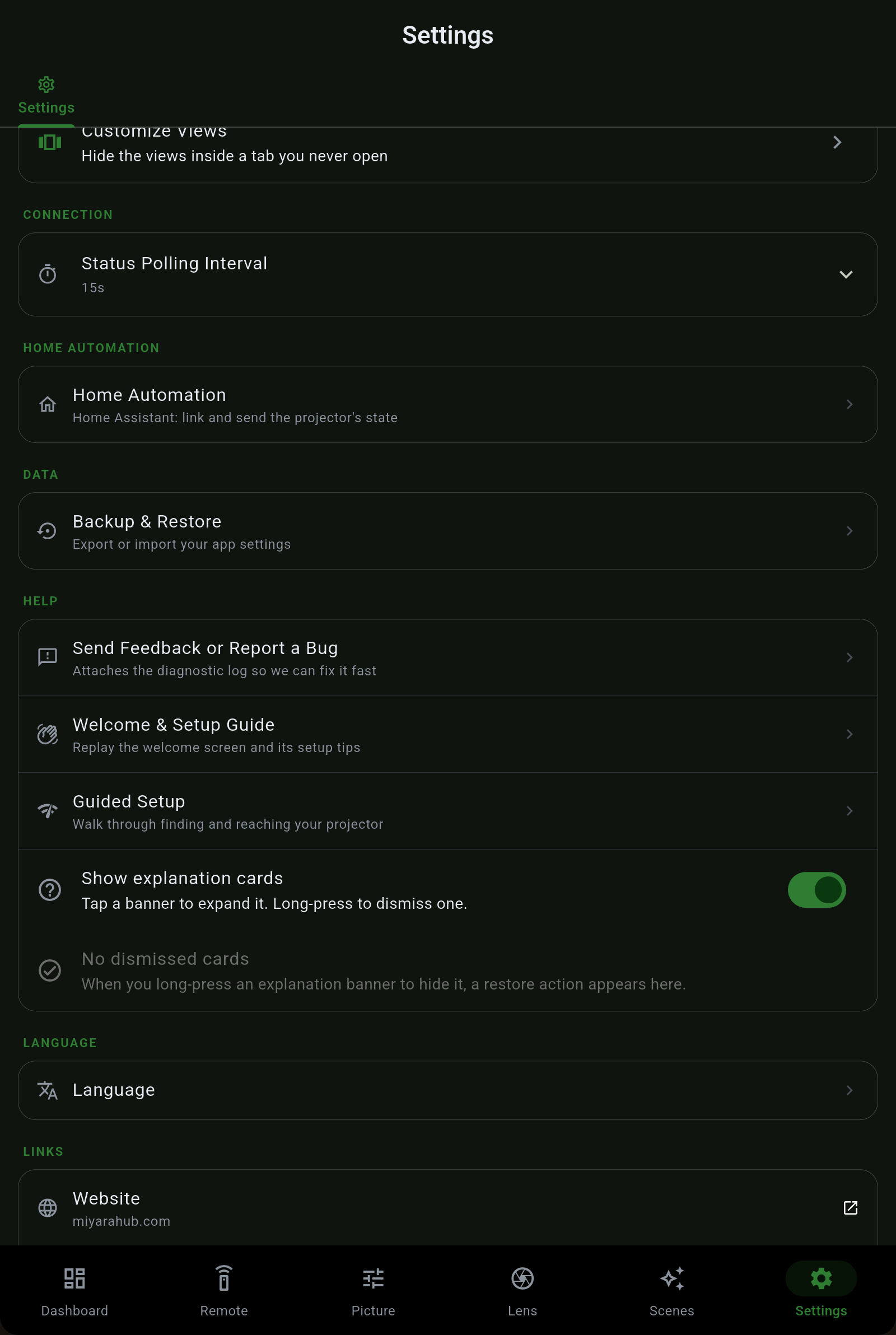
| Раздел | Что в нём есть |
|---|---|
| Проекторы | Ваши сохранённые проекторы - у каждого есть изменение, расширенное подключение, информация и удаление. Добавить проектор либо сканирует вашу сеть в поисках всего, что отвечает как проектор, либо принимает IP-адрес, введённый вручную. В расширенных настройках находятся порты каждого проектора и три отдельных пароля (Web Control, PJLink и пульта). |
| Projector Pilot Pro | Купите Pro, Домашнюю автоматизацию или комплект и восстановите покупку. Цены - из магазина, они показываются в вашей валюте до подтверждения. Покупка, которой магазин считает вас владельцем, предоставляется, а не отклоняется. |
| Обслуживание & статистика | Часы работы лампы или лазера и фильтра, прогнозируемый ресурс, расчётная стоимость эксплуатации и отчёт по часам. Руководство по обслуживанию → |
| Тестовый шаблон | Показывает встроенную сетку выравнивания самого проектора как честный переключатель «вкл./выкл.» для совмещения изображения с экраном. |
| Тема | Светлая, Тёмная, AMOLED (чисто чёрная) или Фирменная (фирменный лесной зелёный), а также Цветовая тема - выберите пресет или собственный акцентный цвет, и приложение перестроит вокруг него свою палитру. |
| Настройка вкладок & представлений | Меняйте порядок нижних вкладок и скрывайте ненужные, а также скрывайте отдельные представления внутри вкладки (Изображение / Сигнал / Экран, Объектив / Установка, Пульт / Работа, Настройки / Сеть / Устройство). |
| Интервал опроса состояния | Как часто приложение обновляет состояние проектора в реальном времени. Изменение вступает в силу сразу, без всплеска запросов, пока вы двигаете ползунок. |
| Автоматизация дома | Войдите в Home Assistant, отражайте состояние на Hubitat и запускайте вебхуки. Руководство по Home Assistant → |
| Резервное копирование & восстановление | Экспорт и импорт настроек приложения. Файл резервной копии передаётся под своим настоящим именем, и отправка работает и на iPad. Сохранённые проекторы и их пароли остаются в зашифрованном защищённом хранилище и никогда не попадают в резервную копию. |
| Сообщить об ошибке | В разделе «О приложении» функции «Сообщить об ошибке» и «Предложить функцию» формируют один пакет со всеми нужными журналами, готовый к отправке. |
| Справка | Отправка отзыва, экран приветствия и пошаговая настройка (оба можно воспроизвести повторно), а также переключатель карточек с пояснениями, разбросанных по приложению. |
| Язык | «Как в системе» следует языку устройства; ниже каждый из 29 языков (английский и ещё 28) под собственным названием. Руководство по языкам → |
| Ссылки | Сайт, руководство по приложению (это руководство), Discord, все наши приложения, конфиденциальность и условия. |
| О приложении | Версия, список поддерживаемых проекторов с пометкой, проверен ли каждый на оборудовании или предполагается, и параметры конфиденциальности. |
Projector Pilot продаётся в двух частях как разовые покупки. Pro - расширенное приложение; домашняя автоматизация - отдельная покупка; комплект покупает обе. Те, кто купил Pro до разделения, сохраняют всё, что было в Pro.
 Projector Pilot