Hem › Användarguide › Instrumentpanel
Instrumentpanelen

Din projektorpanel, byggd som du vill ha den

Instrumentpanelen är din hemmabas. Live-status högst upp, ett kort för varje del av projektorn under det, och ett anpassningsläge där du lägger till, döljer och ordnar om korten så att skärmen visar det som är viktigt för dig. Varje värde läses från projektorn och uppdateras när det ändras.
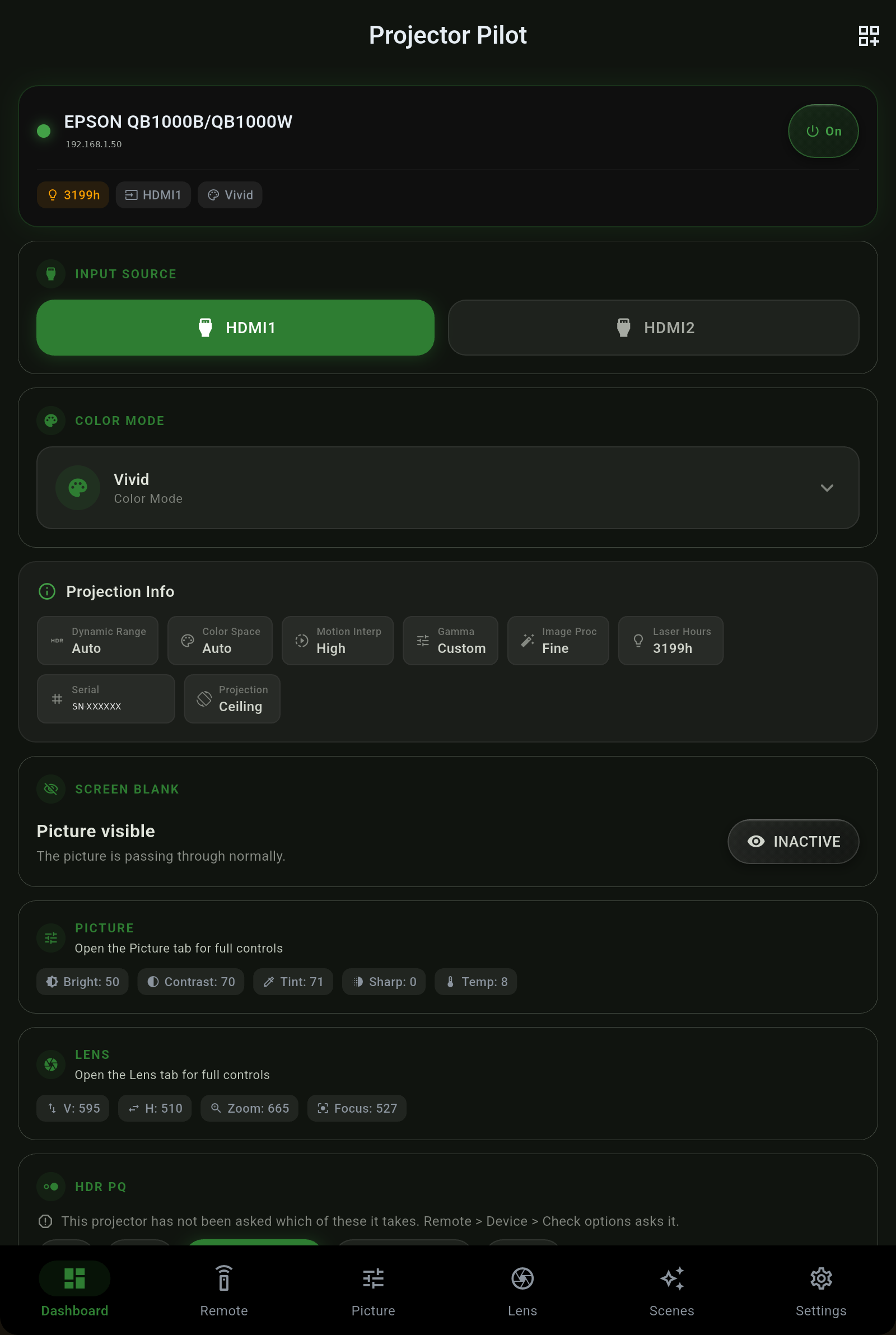
Live-status

Ström, ingång och färgläge högst upp

  • Strömknapp. Ett tryck slår på eller av projektorn, och knappen känner av uppvärmning och nedkylning - den visar hur projektorn går igenom uppvärmningen eller nedkylningen i stället för att låtsas att läget ändras direkt.
  • Ingångskälla. Aktuell källa med en blick, och du byter med ett tryck.
  • Färgläge. Det aktiva bildläget (Dynamic, Cinema, Natural och så vidare), avläst från projektorn.
  • Skärmsläckning. Släck bilden utan att bryta signalen, och instrumentpanelen stämmer överens med fjärrkontrollen - släckt visas som aktivt på båda ställena.
Projector Pilot-instrumentpanel med live-kort för ström, ingång, färgläge och projektionsinformation
Runt instrumentpanelen

Byta projektor, stänga av, firmware

Projektionsinformation

Vad projektorn faktiskt gör

Kortet för projektionsinformation läser den verkliga signalen och installationsuppgifterna direkt från chassit - inget här är gissat.

FältVad det visar
Dynamiskt omfångSDR eller HDR, hållet separat från färgrymd så att en signal aldrig får fel etikett.
FärgrymdDen inkommande gamuten, till exempel BT.2020 eller BT.709 - rapporteras för sig och blandas inte ihop med en HDR-bricka.
GammaDen aktiva gamma som projektorn rapporterar.
LasertimmarDrifttimmar för ljuskällan, så att du kan följa panelens eller laserns livslängd. Lampmodeller visar lamptimmar i stället.
SerienummerProjektorns eget serienummer, avläst från chassit.
MonteringTak- eller bakprojektion, så som projektorn är inställd.
Färgrymd och dynamiskt omfång är separata fält, med avsikt. En BT.2020 SDR-signal - vanlig när en extern tonmappare som MadVR gör jobbet - visas precis som det, aldrig som en falsk HDR10-bricka.
Sammanfattningskort

Bild och objektiv med en blick

Gör den till din egen

Lägg till, dölj och ordna om korten

Tryck på Anpassa så blir instrumentpanelen redigerbar. Lägg till ett kort från väljaren, dra för att ordna om eller dölj kort du aldrig tittar på.

  1. Tryck på Anpassa på instrumentpanelen.
  2. Lägg till ett kort från väljaren - Ström, Ingång, Färgläge, Skärmsläckning, Bild, Objektiv, Signal och Eco/drift finns alla, och fler korttyper finns i den fullständiga väljaren.
  3. Dra för att ordna om så att de kontroller du använder mest hamnar överst.
  4. Dölj allt du inte behöver. Klart - layouten är din och den sitter kvar.
Bara kort för kontroller som din projektor faktiskt stöder erbjuds. Om din modell saknar motordrivet objektiv finns inget objektivkort att lägga till - appen visar aldrig en kontroll som hårdvaran inte kan svara på.
Nästa

Fortsätt