En scen fångar din projektor exakt som den är just nu och ger tillbaka allt senare med ett enda tryck. Filmkväll, den stora matchen, en ljus söndagsmatiné - var och en sin egen scen, var och en ett tryck bort. Du väljer exakt vilka delar en scen behåller, och bara de delar som din projektor faktiskt rapporterar erbjuds.
Scener ingår i Projector Pilot Pro.
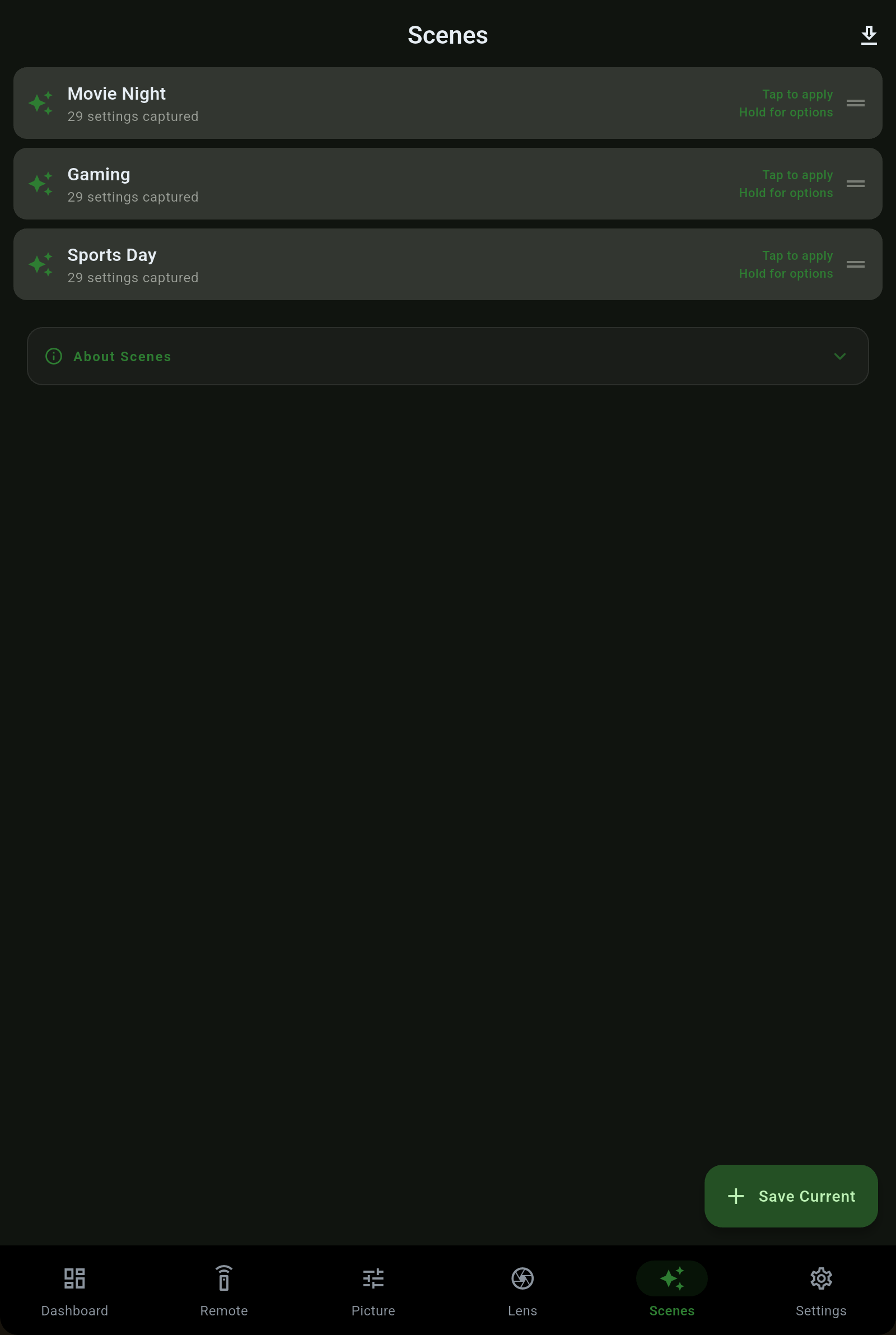
En enda scen kan ta en ögonblicksbild av något av följande. Återkallning spelar bara upp de delar du kryssade för, så en ”sen kväll”-scen kan sänka ljuseffekten och lämna allt annat ifred.
Projektorns strömstatus, så att en scen kan väcka den eller skicka den till standby som en del av inställningen.
Källan som scenen byter till, så att ”Filmkväll” landar på rätt HDMI varje gång.
Färgläge och bildvärdena, var och en på projektorns egen menyskala.
De signalrelaterade inställningar som din projektor erbjuder för innehållet du tittar på.
Ljuskällans effekt, så att ett ljust rum och ett mörkt får sin egen inställning.
Justerings- och geometritillståndet som ramar in bilden på din skärm.
De ljudinställningar som projektorn rapporterar, sparade tillsammans med resten.
Kryssrutelistan byggs utifrån det som din projektor faktiskt svarar på, så inget du sparar är en gissning.
Klistra in ett block i din Home Assistant-konfiguration en gång så skriver Projector Pilot ett skript för varje scen du har, plus ström, varje ingång, varje färgläge och varje objektivminne som din projektor faktiskt har. En automation eller en röstassistent kan sedan köra vilken scen som helst, och appen tar bort de skript den skrev när du stänger av synken, utan att röra något annat.
Har du trimmat in en scen du är stolt över? Exportera den och ge den till en vän, eller importera en som någon delat med dig. Scenprofiler flyttas mellan installationer så att en bra uppsättning inte behöver byggas om från grunden på varje projektor.
 Projector Pilot