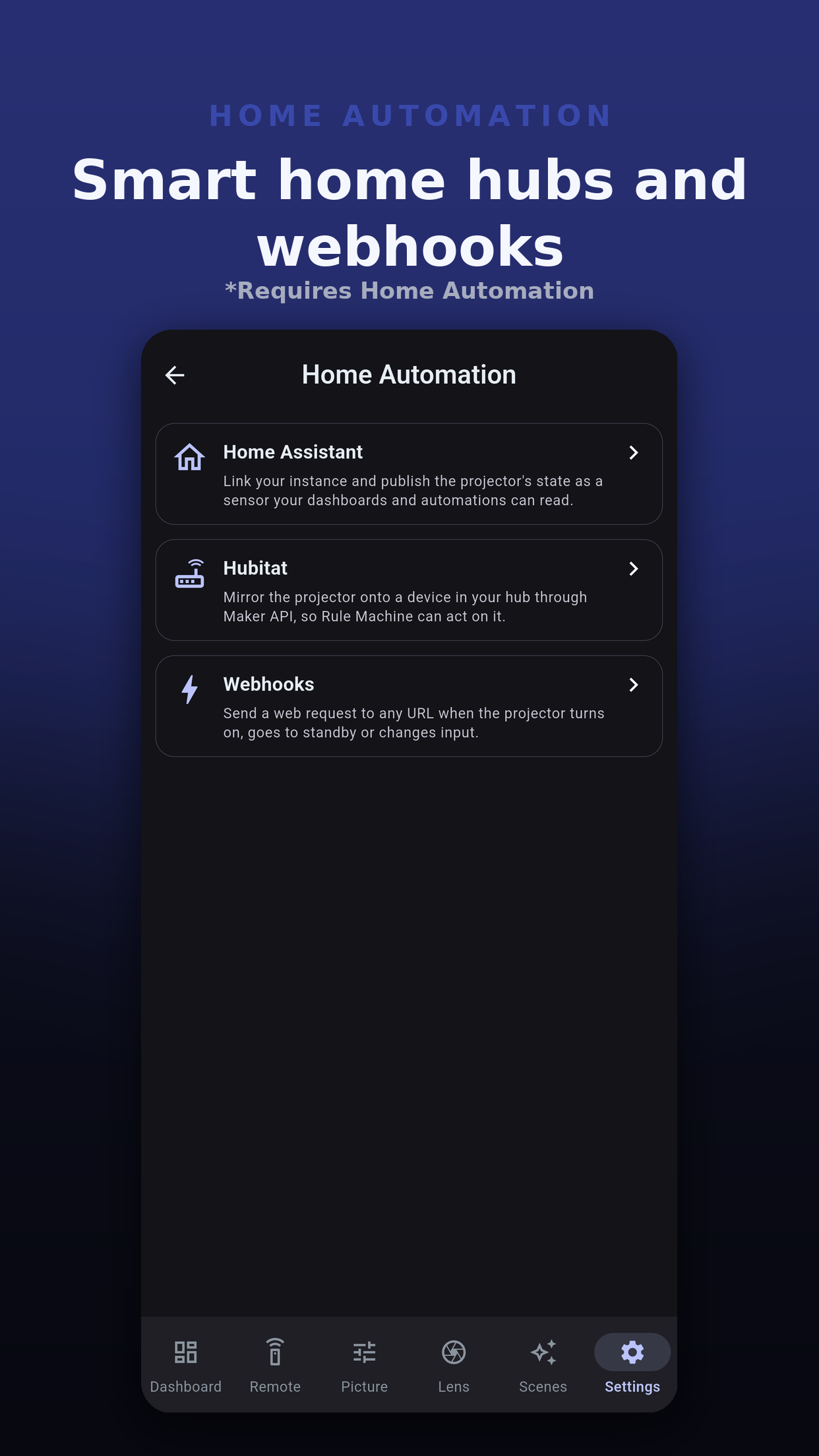
Нехай решта дому реагує, коли проєктор вмикається, переходить у режим очікування, змінює вхід або викликає сцену. У розділі Налаштування, Домашня автоматизація є три зв'язки: тригери вебхуків, Hubitat і Home Assistant. Усі три потребують додатка «Домашня автоматизація», який продається окремо або у комплекті; самого Pro для цього недостатньо.
Будь-яка система, що приймає веб-запит: Node-RED, домашній сервер, хмарна автоматизація. Застосунок надсилає, а ви вирішуєте, що відбувається далі.
Односпрямоване дзеркало живлення та входу на пристрій у вашому хабі через Maker API, щоб на нього реагував Rule Machine.
Налаштовує власну інтеграцію Home Assistant JVC Projector, скрипти для ваших сцен і готовий дашборд.
Тригер надсилає веб-запит на введену вами адресу, коли на цьому проєкторі щось відбувається. Кожен проєктор має власний список. Торкніться Додати тригер, потім виберіть:
POST і PUT надсилають тіло JSON; GET - без тіла. Єдиний заголовок, який додає застосунок, - Content-Type. Поле, що не стосується події, пропускається.
{
  "event": "input_changed",
  "projector": "Theater",
  "input": "hdmi2",
  "timestamp": "2026-11-15T20:00:00.000Z"
}
| Поле | Значення |
|---|---|
event | power_on, power_off, input_changed або scene_recalled. |
projector | Назва проєктора в застосунку. |
input | Вхід, наприклад hdmi1 або hdmi2. |
scene_id, scene_name | Сцена, для виклику сцени. |
timestamp | Коли це сталося, за UTC. |
test | Присутнє, і має значення true, лише в запиті, надісланому через «Надіслати тест». |
Застосунок віддзеркалює цей проєктор на пристрій у вашому хабі Hubitat через Maker API: увімкнення та режим очікування, а також вхід як HDMI 1 або HDMI 2, для того з них, який пристрій приймає. Тоді на це може реагувати Rule Machine.
Застосунок входить у Home Assistant, додає ваш проєктор до власної інтеграції JVC Projector, публікує ваші сцени та елементи керування як скрипти й будує дашборд. Для цього є окремі сторінки: налаштування Home Assistant та дашборд Home Assistant.
 Projector Pilot D-ILA