Об'єктив

Об'єктив та інсталяція

Скадруйте зображення зі свого місця. Вкладка «Об'єктив» має дві сторінки, Об'єктив та Інсталяція, і показує лише рухи та налаштування, які документує ваша модель. Керування об'єктивом входить до Pro.
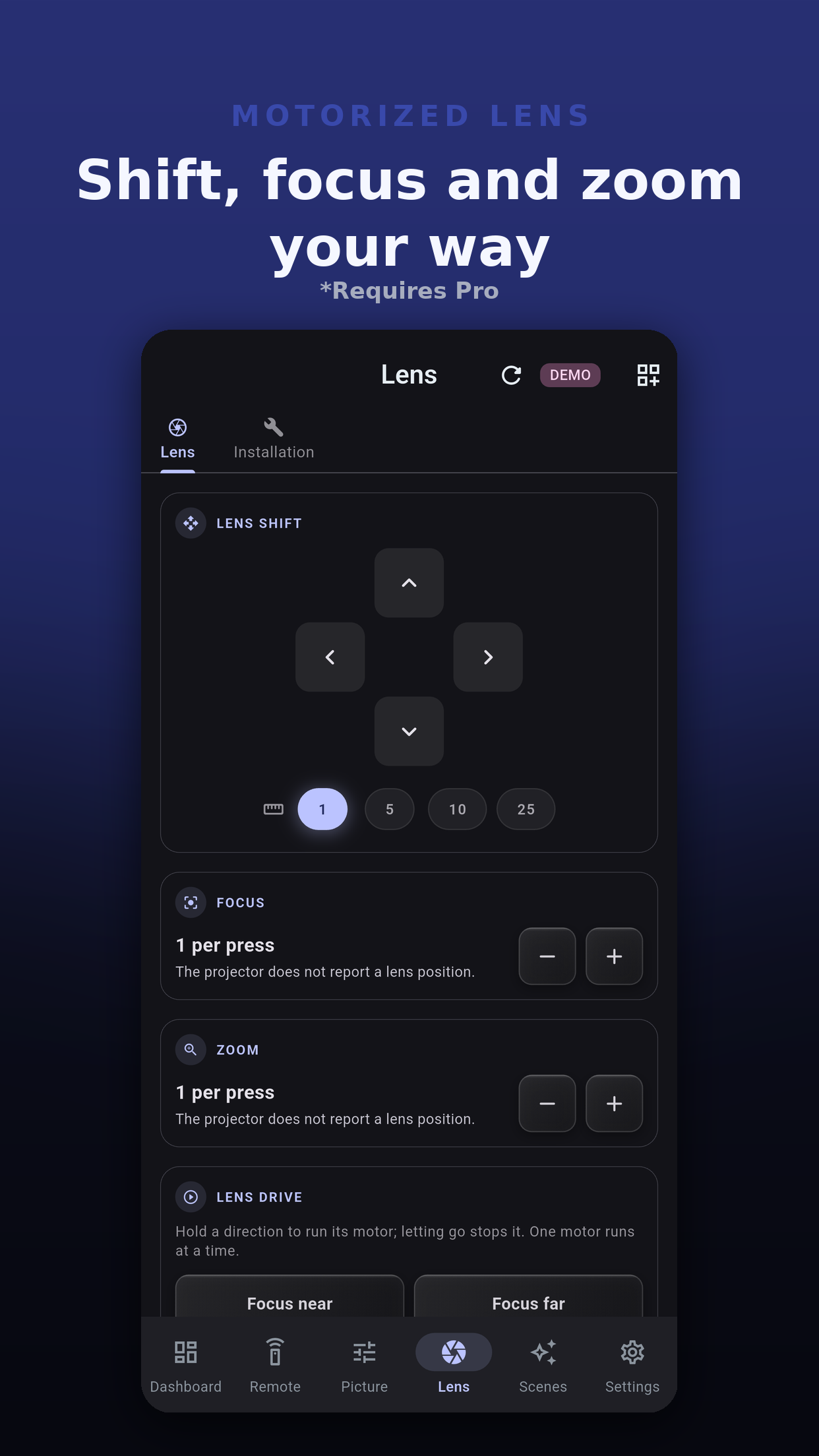
Сторінка об'єктива

Зсув, фокус і масштаб

  • Зсув об'єктива. Панель зі зсувом угору, вниз, ліворуч і праворуч. Виберіть, наскільки далеко зсуває кожне натискання: 1, 5, 10 або 25 кроків.
  • Фокус. Фокус ближче та Фокус далі.
  • Масштаб. Масштаб ширше та Масштаб телеоб'єктивом.
  • Кожна картка з'являється, лише якщо таблиця команд вашої моделі вказує цей рух.
Сторінка об'єктива Projector Pilot D-ILA з панеллю зсуву об'єктива, кнопками фокуса й масштабу
Привід об'єктива

Утримуйте, щоб рухати мотор

На моделях, які це підтримують, картка «Привід об'єктива» запускає мотор об'єктива, поки ви утримуєте напрямок. Відпустіть, і він зупиниться, до того ж одночасно працює лише один мотор. Є також кнопка «Стоп».

Якщо зупинку не вдалося надіслати, застосунок повідомляє про це: об'єктив міг дійти до кінця ходу в цьому напрямку. Нічого не приховується.
Де об'єктив?

Без індикації положення

Проєктори JVC не повідомляють положення об'єктива, тому застосунок його не показує і не вгадує. Стежте за екраном, поки рухаєте об'єктив, і збережіть вдале положення в пам'ять об'єктива.

Пам'ять об'єктива

Виклик і збереження положень

Пам'ять об'єктива зберігає положення об'єктива на самому проєкторі. Застосунок показує один чип «Пам'ять» для кожного слота вашої моделі.

  1. Виклик: торкніться чипа «Пам'ять». Проєктор переводить об'єктив у це положення.
  2. Збереження: торкніться «Зберегти поточне положення» і виберіть слот у «Зберегти в слот». Якщо слот уже має назву, діалог показує, яке саме положення він замінює.
  3. Підтвердження: «Зберегти пам'ять об'єктива» запитує ще раз, бо збереження замінює все, що зберігалося в цьому слоті.
«Зберегти поточне положення» з'являється лише на моделях, які підтримують збереження пам'яті об'єктива через мережу. Виклик і збереження входять до Pro.
Сторінка інсталяції

Як налаштовано проєктор

З'являються лише налаштування, які документує ваша модель. Маска та положення зображення - на сторінці «Дисплей» розділу Зображення; кнопки пульта режиму інсталяції та анаморфного режиму - у розділі «Інші елементи керування» вкладки Пульт.
Кадрування одним дотиком

Пам'ять об'єктива у сценах і в Home Assistant

Крок за кроком

Порядок кадрування

  1. Виведіть тестовий шаблон проєктора через Налаштування, Інструменти, Тестовий шаблон, на моделях, які пропонують його через мережу.
  2. Скористайтеся панеллю зсуву об'єктива з великим кроком, щоб наблизитися, потім перейдіть на крок 1 для останніх натискань.
  3. Задайте масштаб і фокус їхніми кнопками або утримуйте напрямок на картці «Привід об'єктива» на моделях, які її мають.
  4. Збережіть результат у слот пам'яті об'єктива, щоб більше ніколи цього не робити.
  5. Вимкніть тестовий шаблон і додайте картку «Пам'ять об'єктива» на дашборд, якщо часто перемикаєте кадрування.
Питання

Запитання про об'єктив

Чому немає картки «Привід об'єктива»?

Привід об'єктива з'являється лише на моделях, таблиця команд яких його вказує. Без нього кнопки зсуву, фокуса й масштабу все одно рухають об'єктив крок за кроком, на моделях, які їх підтримують.

Де зберігається пам'ять об'єктива?

На самому проєкторі. Застосунок зчитує, які слоти має ваша модель, і викликає чи зберігає їх там, тож положення, збережене в застосунку, є тим самим, що тримає проєктор.

Чи безкоштовне керування об'єктивом?

Ні. Зсув об'єктива, фокус, масштаб, привід об'єктива та пам'ять об'єктива входять до Pro. Дивіться Ціни.

Далі

Продовжуйте