Ваші проєктори, ваші покупки та те, як застосунок виглядає і поводиться. Ця сторінка проводить вас вкладкою «Налаштування» згори донизу.
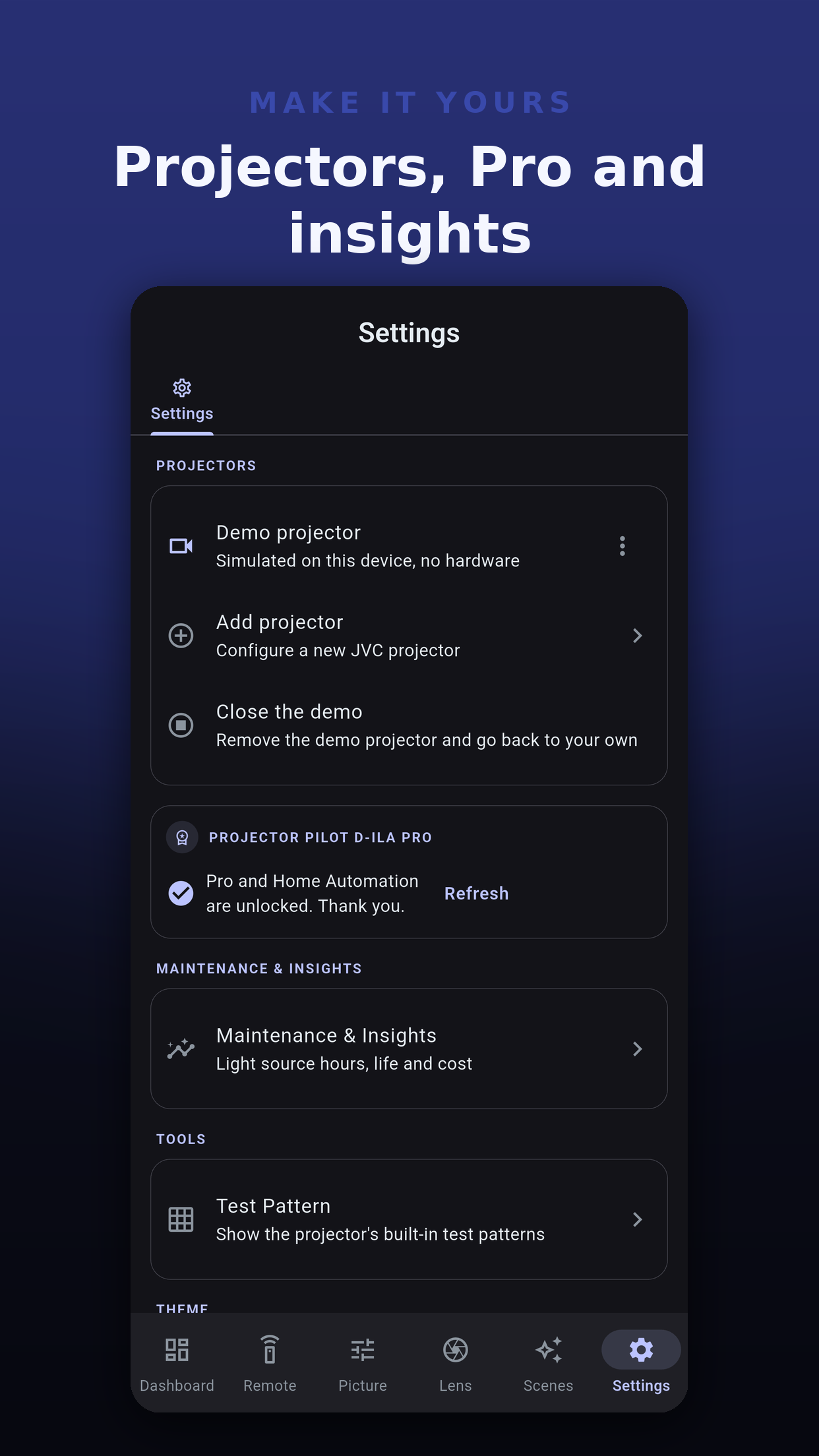
«Тестовий шаблон» вмикає і вимикає вбудований шаблон проєктора, на моделях, які пропонують його через мережу. Це перемикач, а не вибір шаблону.
Якщо проєктор не повідомляє, чи показується шаблон, кнопка так і каже та пропонує його показати. Якщо проєктор не приймає зміну, застосунок повідомляє «Проєктор не прийняв тестовий шаблон.», а не вдає, що прийняв.
| Параметр | Варіанти |
|---|---|
| Тема | Світла, Темна або AMOLED (чисто чорна для екранів OLED). |
| Колірна тема | Акцент, що забарвлює кнопки, повзунки та заголовки: «Фірмовий» зберігає фірмовий індиго, або виберіть пресет, як-от Ліс, Океан, Захід сонця, Аметист, Сланець чи Малиновий, або власний колір за шістнадцятковим кодом. Будь-який акцент працює з будь-якою темою. |
| Розмір дисплея | Малий, Середній, Великий або Дуже великий. |
На настільному комп'ютері вікно запам'ятовує свій розмір і положення.
«Експортувати налаштування» записує налаштування вашого застосунку, як-от тему та розмір дисплея, у файл. «Імпортувати налаштування» відновлює їх після перевстановлення або на іншому пристрої.
Файл з новішої версії застосунку, з іншого застосунку або зі значенням, яке застосунок не може використати, відхиляється без жодних змін.
Стирає кожне налаштування та кожен збережений проєктор разом з їхніми паролями після одного підтвердження. Це не можна скасувати. Ваші покупки та безкоштовний ліміт навігації зберігаються, тож скидання не перезапускає безкоштовні натискання.
Сім дотиків до «Версія» в розділі «Про застосунок» відкривають меню розробника. Його діагностика - перевірки лише для читання: час підключення, можливості вашого проєктора та зондування протоколу. «Експортувати звіт» і «Копіювати JSON» пропускають адресу, порт, MAC-адресу та пароль, тож звіт безпечно надсилати в підтримку.
 Projector Pilot D-ILA