Startseite › Benutzerhandbuch › Dashboard
Das Dashboard

Dein Projektor-Dashboard, so gebaut, wie du es willst

Das Dashboard ist deine Schaltzentrale. Oben der Live-Status, darunter eine Karte für jeden Bereich des Projektors und ein Anpassen-Modus, in dem du Karten hinzufügen, ausblenden und neu anordnen kannst, damit der Bildschirm zeigt, was dir wichtig ist. Jeder Wert wird vom Projektor gelesen und aktualisiert, sobald er sich ändert.
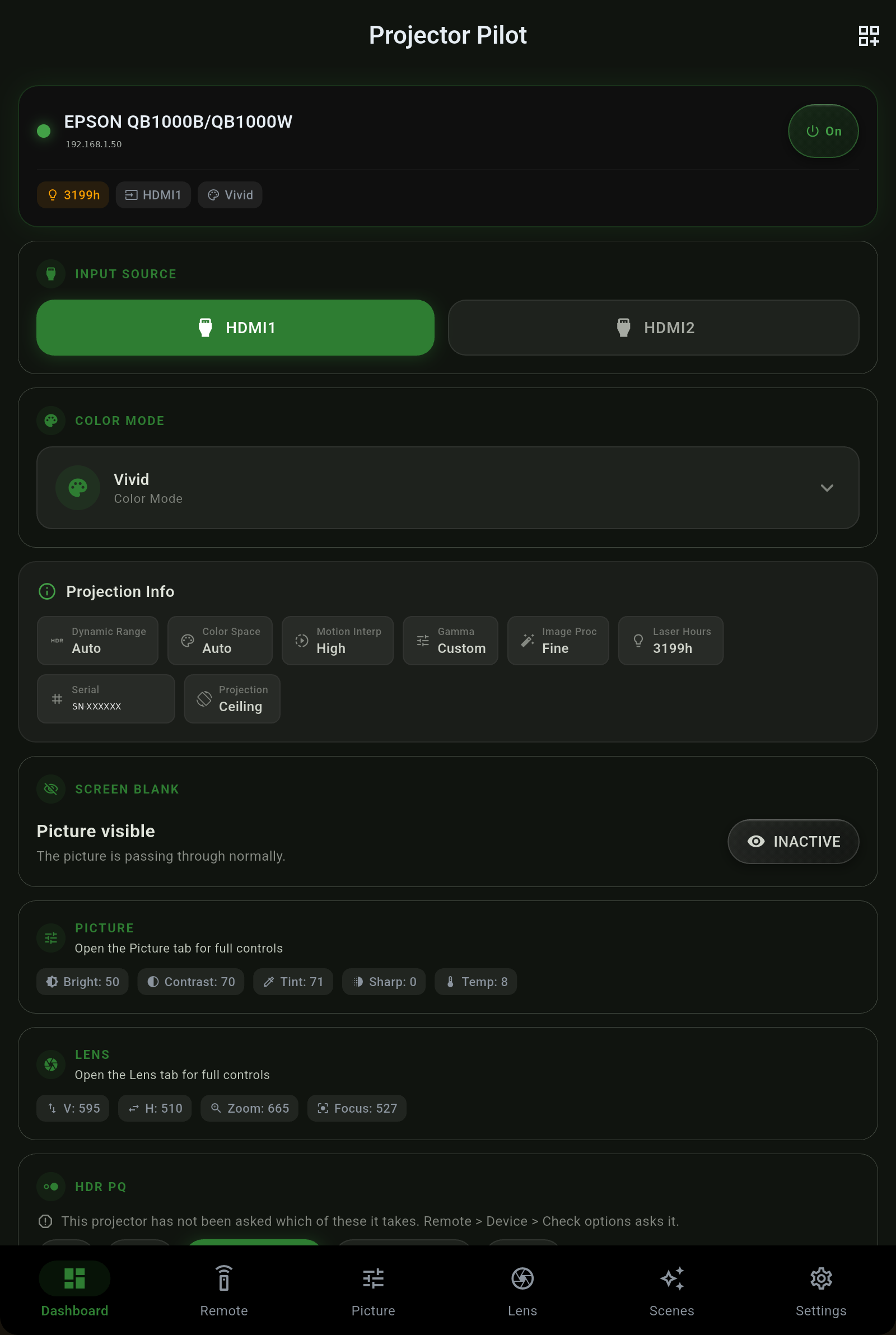
Live-Status

Ein/Aus, Eingang und Farbmodus ganz oben

  • Ein/Aus-Schalter. Ein Tipp schaltet den Projektor ein oder aus. Der Schalter kennt Aufwärm- und Abkühlphase: Er zeigt, wie der Projektor sie durchläuft, statt so zu tun, als wäre der Zustand sofort umgesprungen.
  • Eingangsquelle. Die aktuelle Quelle auf einen Blick, zum Wechseln antippbar.
  • Farbmodus. Der aktive Bildmodus (Dynamisch, Kino, Natürlich und so weiter), direkt vom Projektor gelesen.
  • Bild aus. Blende das Bild aus, ohne das Signal zu unterbrechen. Das Dashboard und die Fernbedienung sind sich dabei einig: Ausgeblendet wird an beiden Stellen als aktiv angezeigt.
Projector Pilot Dashboard mit Live-Karten zu Ein/Aus, Eingang, Farbmodus und Projektionsinfo
Rund um das Dashboard

Projektor wechseln, ausschalten, Firmware

Projektionsinfo

Was der Projektor wirklich tut

Die Karte Projektionsinfo liest das echte Signal und die Installationsdaten direkt aus dem Gerät - nichts davon wird geschätzt.

FeldWas angezeigt wird
DynamikumfangSDR oder HDR, getrennt vom Farbraum, damit ein Signal nie falsch bezeichnet wird.
FarbraumDer eingehende Gamut, zum Beispiel BT.2020 oder BT.709 - eigenständig gemeldet und nicht in ein HDR-Symbol eingerechnet.
GammaDas aktive Gamma, das der Projektor meldet.
LaserstundenBetriebsstunden der Lichtquelle, damit du die Lebensdauer von Panel oder Laser im Blick behältst. Bei Lampenmodellen werden stattdessen Lampenstunden angezeigt.
SeriennummerDie eigene Seriennummer des Projektors, aus dem Gerät gelesen.
MontageDecken- oder Rückprojektion, so wie am Projektor eingestellt.
Farbraum und Dynamikumfang sind bewusst getrennte Felder. Ein BT.2020-SDR-Signal - üblich, wenn ein externer Tone-Mapper wie MadVR die Arbeit übernimmt - wird genau so angezeigt und nie als falsches HDR10-Symbol.
Übersichtskarten

Bild und Objektiv auf einen Blick

Machen Sie es zu Ihrem

Karten hinzufügen, ausblenden und neu anordnen

Tippe auf Anpassen und das Dashboard wird bearbeitbar. Füge aus der Auswahl eine Karte hinzu, ordne sie per Ziehen neu an oder blende jede Karte aus, die du nie ansiehst.

  1. Tippe im Dashboard auf Anpassen.
  2. Füge eine Karte hinzu - aus der Auswahl stehen Ein/Aus, Eingang, Farbmodus, Bild aus, Bild, Objektiv, Signal und Eco/Betrieb bereit, und die erweiterte Auswahl bietet weitere Kartentypen.
  3. Per Ziehen neu anordnen, damit deine meistgenutzten Steuerelemente ganz oben liegen.
  4. Blende alles aus, was du nicht brauchst. Fertig - das Layout gehört dir und bleibt erhalten.
Es werden nur Karten für Funktionen angeboten, die dein Projektor tatsächlich unterstützt. Hat dein Modell kein motorisiertes Objektiv, gibt es keine Objektivkarte zum Hinzufügen - die App zeigt nie ein Steuerelement, das die Hardware nicht beantworten kann.
Weiter

Mach weiter