Der Tab Fernbedienung enthält die Bildschirm-Fernbedienung und die Betriebssteuerungen, aufgeteilt auf Unterseiten, zwischen denen du wischst: Fernbedienung, Betrieb, Gerät und Netzwerk. Alles, was der Projektor bereitstellt, und keine der Tasten, die er nicht hat.
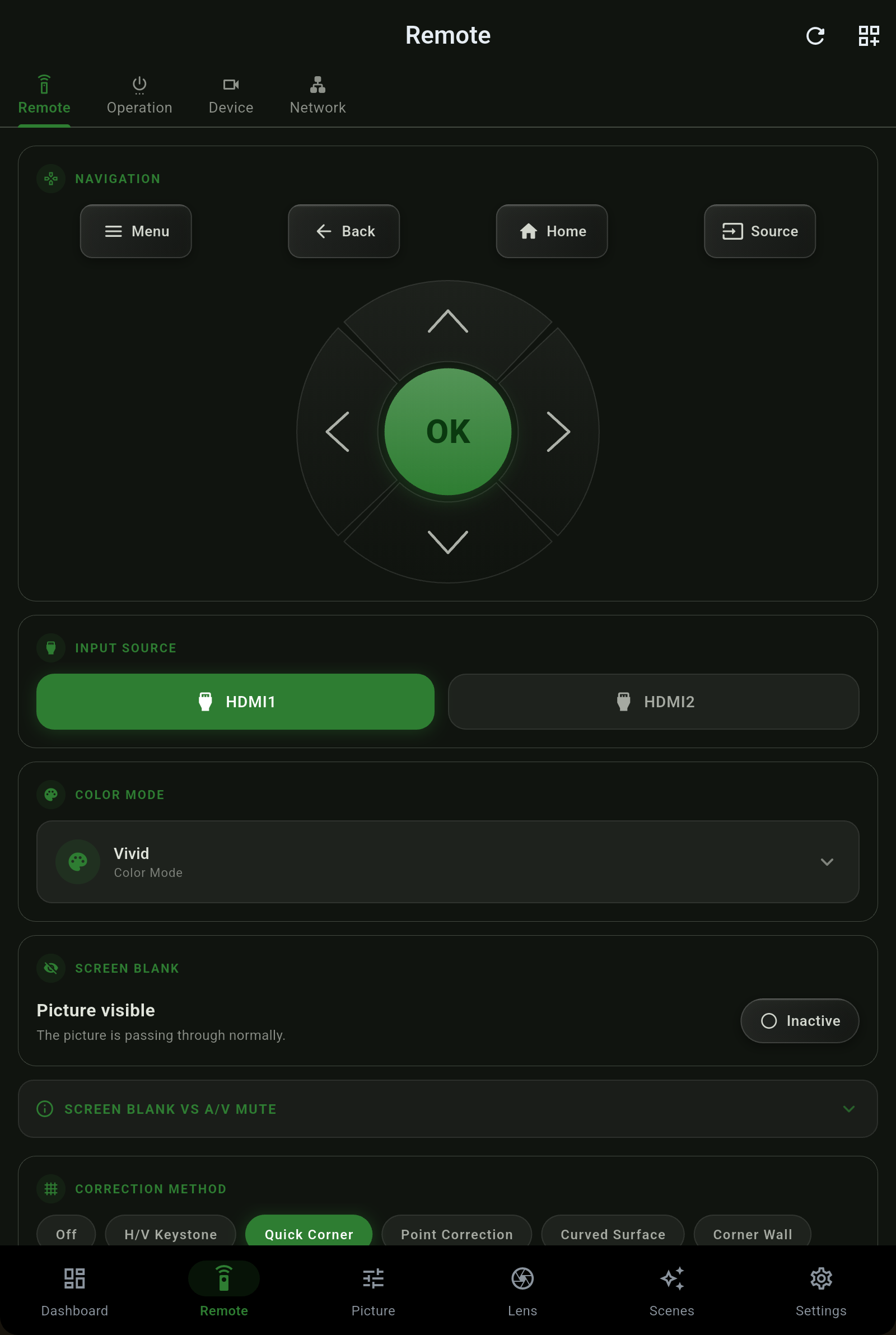
Wähle die Korrekturmethode, die zu deiner Installation passt. Die App zeigt die Methoden, die dein Projektor unterstützt, und es ist immer nur eine Geometriekorrektur aktiv, wie es die Hardware verlangt.
| Methode | Verwenden für |
|---|---|
| Aus | Keine Korrektur - ein Projektor, der rechtwinklig zur Leinwand steht, braucht keine. |
| H/V-Trapezkorrektur | Unabhängige horizontale und vertikale Trapezkorrektur für einen Projektor, der nach oben/unten oder links/rechts versetzt ist. |
| Quick Corner | Ziehe jede der vier Ecken an ihren Platz - die alltägliche Korrektur für ein nicht ganz rechtwinkliges Bild. |
| Punktkorrektur | Ein Raster aus Punkten, die einzeln verschoben werden, für feine lokale Verzerrungen. |
| Gekrümmte Fläche | Ausgleich für die Projektion auf eine gekrümmte Leinwand oder Wand. |
| Raumecke | Korrektur für die Projektion in eine Raumecke, in der zwei Wände aufeinandertreffen. |
Ein Epson-Projektor hat drei getrennte Passwörter, und sie schützen verschiedene Dinge. Projector Pilot kennt den Unterschied, daher sperrt dich die Eingabe eines Passworts, das du nicht brauchst, nie aus der App aus.
| Passwort | Schützt |
|---|---|
| Web Control | Die Weboberfläche des Projektors und die Befehle, die darüber laufen - bei vielen Modellen auch Objektivbewegungen und Bildabfragen. Das ist das Passwort, nach dem die eigene Webseite des Projektors fragt. |
| PJLink | Das PJLink-Protokoll (TCP 4352), das von Steuerungssystemen und in der App als Ausweich-Übertragungsweg genutzt wird. |
| Fernbedienung | Der Fernsteuerungskanal ESC/VP.net (TCP 3629), der bevorzugte Übertragungsweg der App. |
Die Seite Gerät zeigt die eigenen Sperren des Projektors. Ist eine Steuerung nicht verfügbar, weil der Projektor sie eingefroren hat, sagt die App, welche Sperre dafür verantwortlich ist, statt stillschweigend zu scheitern.
Netzwerkeinstellungen liegen am Projektor, weil die App den Projektor über dieses Netzwerk erreicht. Die Seite Netzwerk ist eine einfache Ansicht der Adressierung des Projektors ohne Schreibzugriff, mit einem Hinweis, warum - du änderst sie an der eigenen Oberfläche des Projektors, beschrieben unter Erste Schritte.
 Projector Pilot