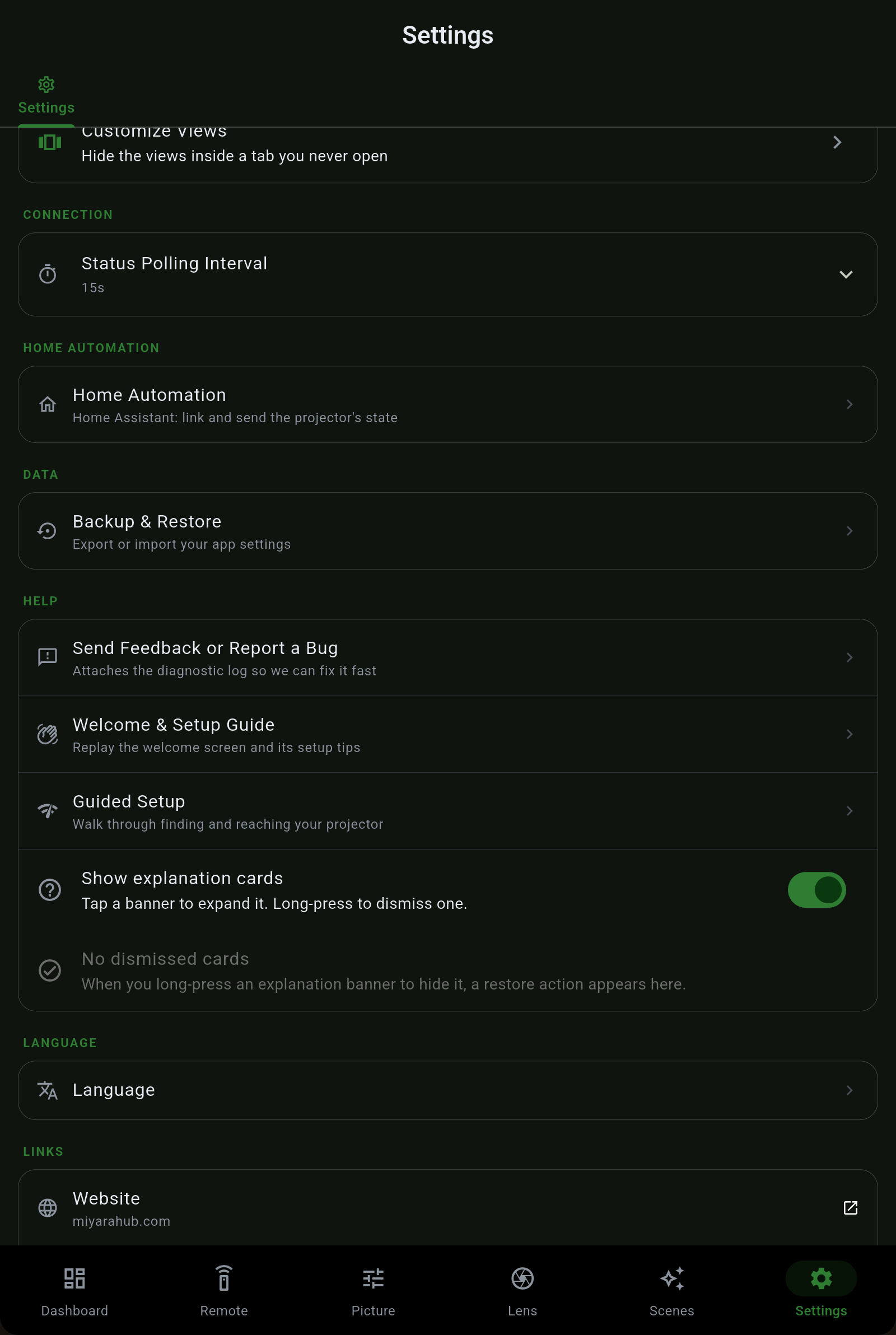
In den Einstellungen verwaltest du deine Projektoren, schaltest die App frei, gibst ihr ein Design, stimmst ab, wie sie abfragt, und sicherst das Ganze. Sie sind so gegliedert, dass Gerätesteuerung, Käufe, Aussehen und Links jeweils an einer klaren Stelle liegen. Keine Werbung, kein Abo, kein Cloud-Konto - nur die Schalter, auf die es ankommt.
| Bereich | Was drin ist |
|---|---|
| Projektoren | Deine gespeicherten Projektoren, jeder mit Bearbeiten, erweiterter Verbindung, Info und Löschen. Projektor hinzufügen durchsucht entweder dein Netzwerk nach allem, was sich als Projektor meldet, oder nimmt eine IP-Adresse von Hand entgegen. Erweitert enthält die Ports pro Projektor und die drei getrennten Passwörter (Web Control, PJLink und Fernbedienung). |
| Projector Pilot Pro | Kaufe Pro, Hausautomation oder das Bundle und einen Kauf wiederherstellen. Die Preise sind die des Stores und werden vor deiner Bestätigung in deiner Währung angezeigt. Ein Kauf, von dem der Store sagt, dass du ihn schon besitzt, wird gewährt, nicht abgelehnt. |
| Wartung & Einblicke | Lampen- oder Laserstunden und Filterstunden, erwartete Lebensdauer, eine laufende Kostenschätzung und der Stundenbericht. Wartungsanleitung → |
| Testmuster | Zeige das eingebaute Ausrichtungsraster des Projektors als ehrlichen Ein-Aus-Schalter, um das Bild auf deiner Leinwand auszurichten. |
| Design | Hell, Dunkel, AMOLED (echtes Schwarz) oder Marke (charakteristisches Waldgrün), dazu Farbthema - wähle eine Voreinstellung oder deine eigene Akzentfarbe, und die App baut ihre Palette darum neu auf. |
| Tabs & Ansichten anpassen | Ordne die unteren Tabs neu an und blende die aus, die du nicht nutzt, und blende einzelne Ansichten innerhalb eines Tabs aus (Bild / Signal / Anzeige, Objektiv / Installation, Fernbedienung / Betrieb, Einstellungen / Netzwerk / Gerät). |
| Abfrageintervall für den Status | Wie oft die App den Live-Status des Projektors aktualisiert. Die Änderung gilt sofort, ohne einen Schwall an Abfragen, während du den Schieberegler ziehst. |
| Hausautomation | Melde dich bei Home Assistant an, spiegle auf Hubitat und löse Webhooks aus. Home Assistant Anleitung → |
| Sichern & Wiederherstellen | Exportiere und importiere deine App-Einstellungen. Die Sicherungsdatei wird unter ihrem echten Namen geteilt, und das Teilen funktioniert auch auf dem iPad. Gespeicherte Projektoren und ihre Passwörter bleiben im verschlüsselten sicheren Speicher und wandern nie in eine Sicherung. |
| Fehler melden | Unter Über baut Fehler melden oder Funktion vorschlagen ein Paket mit allen relevanten Protokollen, versandfertig. |
| Hilfe | Feedback senden, der Willkommensbildschirm und die Geführte Einrichtung (beide wiederholbar) sowie ein Schalter für die Erklärkarten, die in der App verteilt sind. |
| Sprache | Systemstandard folgt deinem Gerät; darunter jede der 29 Sprachen (Englisch plus 28) unter ihrem eigenen Namen. Sprachenanleitung → |
| Links | Website, App-Handbuch (diese Anleitung), Discord, Alle unsere Apps ansehen, Datenschutz und Nutzungsbedingungen. |
| Über | Version, die Liste der unterstützten Projektoren mit Angabe, ob jeder auf Hardware verifiziert oder abgeleitet wurde, und die Datenschutzoptionen. |
Projector Pilot wird in zwei Hälften als Einmalkäufe verkauft. Pro ist die erweiterte App; Hausautomation ist ein eigener Kauf; ein Bundle kauft beides. Wer Pro vor der Aufteilung gekauft hat, behält alles, was Pro hatte.
 Projector Pilot