Eine Szene hält deinen Projektor genau so fest, wie er gerade ist, und holt alles später mit einem einzigen Tipp zurück. Filmabend, das große Spiel, eine helle Sonntagsmatinee - jedes seine eigene Szene, jede einen Tipp entfernt. Du wählst genau, welche Teile eine Szene behält, und es werden nur die Teile angeboten, die dein Projektor tatsächlich meldet.
Szenen sind Teil von Projector Pilot Pro.
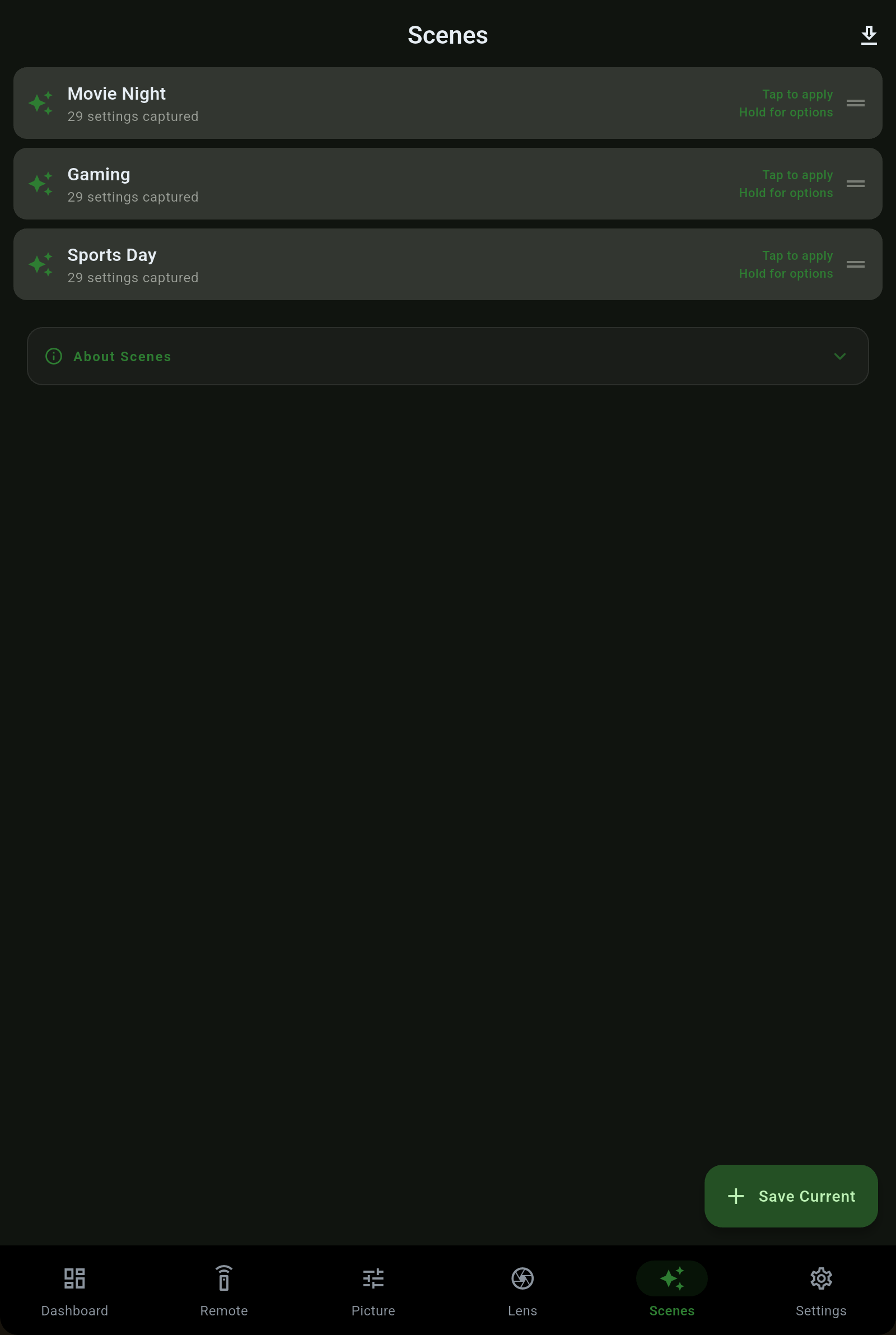
Eine einzelne Szene kann jedes der folgenden Dinge festhalten. Beim Abrufen werden nur die angekreuzten Teile wiedergegeben, daher kann eine „Spätvorstellung“-Szene die Lichtleistung senken und alles andere in Ruhe lassen.
Der Betriebszustand des Projektors, damit eine Szene ihn als Teil des Setups aufwecken oder in den Standby schicken kann.
Die Quelle, auf die die Szene umschaltet, damit „Filmabend“ jedes Mal auf dem richtigen HDMI landet.
Farbmodus und die Bildwerte, jeweils auf der Menüskala des Projektors.
Die signalseitigen Einstellungen, die dein Projektor für den Inhalt bereitstellt, den du ansiehst.
Ausgabe der Lichtquelle, damit ein heller und ein dunkler Raum je ihre eigene Einstellung bekommen.
Der Ausrichtungs- und Geometriezustand, der das Bild auf deiner Leinwand einrahmt.
Die Audioeinstellungen, die der Projektor meldet, zusammen mit dem Rest gespeichert.
Die Ankreuzliste wird aus dem aufgebaut, was dein Projektor tatsächlich beantwortet, daher ist nichts, was du speicherst, geraten.
Füge einmal einen Block in deine Home Assistant Konfiguration ein, und Projector Pilot schreibt ein Skript für jede Szene, die du hast, sowie für Ein/Aus, jeden Eingang, jeden Farbmodus und jeden Objektivspeicher, den dein Projektor tatsächlich hat. Eine Automation oder ein Sprachassistent kann dann jede Szene ausführen, und die App entfernt die Skripte, die sie geschrieben hat, wenn du die Synchronisierung ausschaltest, und berührt sonst nichts.
Eine Szene abgestimmt, auf die du stolz bist? Exportiere sie und gib sie einem Freund, oder importiere eine, die jemand mit dir geteilt hat. Szenenprofile wandern zwischen Installationen, sodass ein gutes Setup nicht auf jedem Projektor von null neu aufgebaut werden muss.
 Projector Pilot