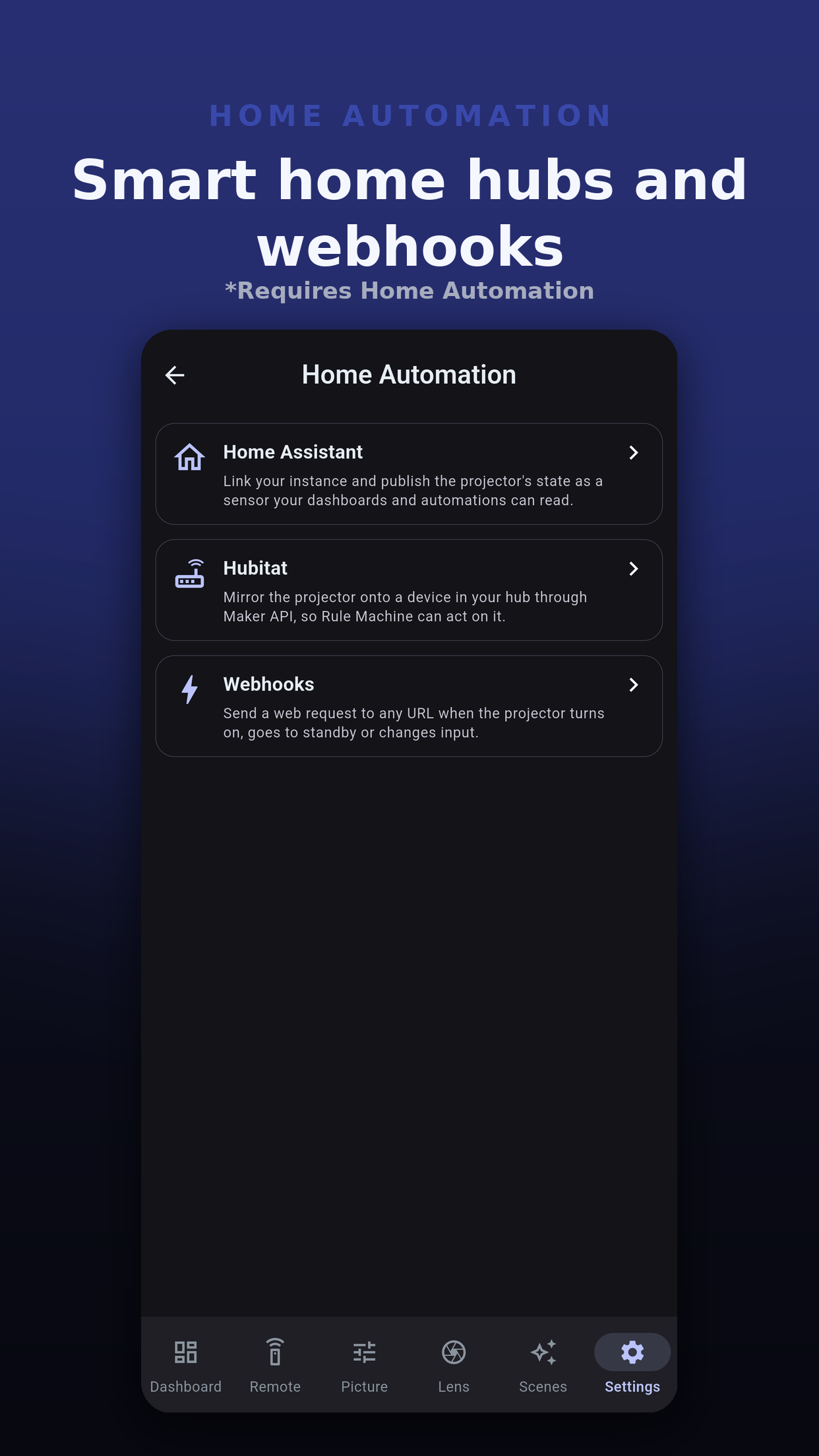
Lass den Rest des Hauses reagieren, wenn der Projektor sich einschaltet, in den Standby geht, den Eingang wechselt oder eine Szene abruft. Drei Verknüpfungen findest du unter Einstellungen, Home Automation: Webhook-Trigger, Hubitat und Home Assistant. Alle drei brauchen das Add-on Home Automation, einzeln oder im Bundle erhältlich; Pro allein enthält es nicht.
Jedes System, das eine Webanfrage annimmt: Node-RED, ein Heimserver, eine Cloud-Automatisierung. Die App sendet, du entscheidest, was passiert.
Eine einseitige Spiegelung von Betrieb und Eingang auf ein Gerät in deinem Hub, über Maker API, damit Rule Machine darauf reagieren kann.
Richtet die eigene JVC-Projector-Integration von Home Assistant ein, Skripte für deine Szenen und ein fertiges Dashboard.
Ein Auslöser sendet eine Webanfrage an eine von dir eingegebene Adresse, wenn an diesem Projektor etwas geschieht. Jeder Projektor hat seine eigene Liste. Tippe auf Trigger hinzufügen und wähle dann:
POST und PUT senden einen JSON-Body; GET sendet keinen. Der einzige Header, den die App hinzufügt, ist Content-Type. Ein Feld, das auf das Ereignis nicht zutrifft, wird weggelassen.
{
  "event": "input_changed",
  "projector": "Theater",
  "input": "hdmi2",
  "timestamp": "2026-11-15T20:00:00.000Z"
}
| Feld | Bedeutung |
|---|---|
event | power_on, power_off, input_changed oder scene_recalled. |
projector | Der Name des Projektors in der App. |
input | Der Eingang, etwa hdmi1 oder hdmi2. |
scene_id, scene_name | Die Szene, bei einem Szenenabruf. |
timestamp | Wann es geschah, in UTC. |
test | Nur bei einer mit Test senden gesendeten Anfrage vorhanden, und dann true. |
Die App spiegelt diesen Projektor über Maker API auf ein Gerät in deinem Hubitat-Hub: Ein und Standby sowie den Eingang als HDMI 1 oder HDMI 2, jeweils soweit das Gerät sie annimmt. Rule Machine kann dann darauf reagieren.
Die App meldet sich bei Home Assistant an, fügt deinen Projektor der JVC-Projector-Integration hinzu, veröffentlicht deine Szenen und Steuerelemente als Skripte und baut ein Dashboard. Sie hat eigene Seiten: Home-Assistant-Einrichtung und das Home-Assistant-Dashboard.
 Projector Pilot D-ILA