Eine Szene speichert die aktuellen Einstellungen des Projektors unter einem Namen, etwa Filmabend, und stellt sie alle mit einem Tipp wieder her. Szenen gehören zu jedem einzelnen Projektor und sind Teil von Pro.
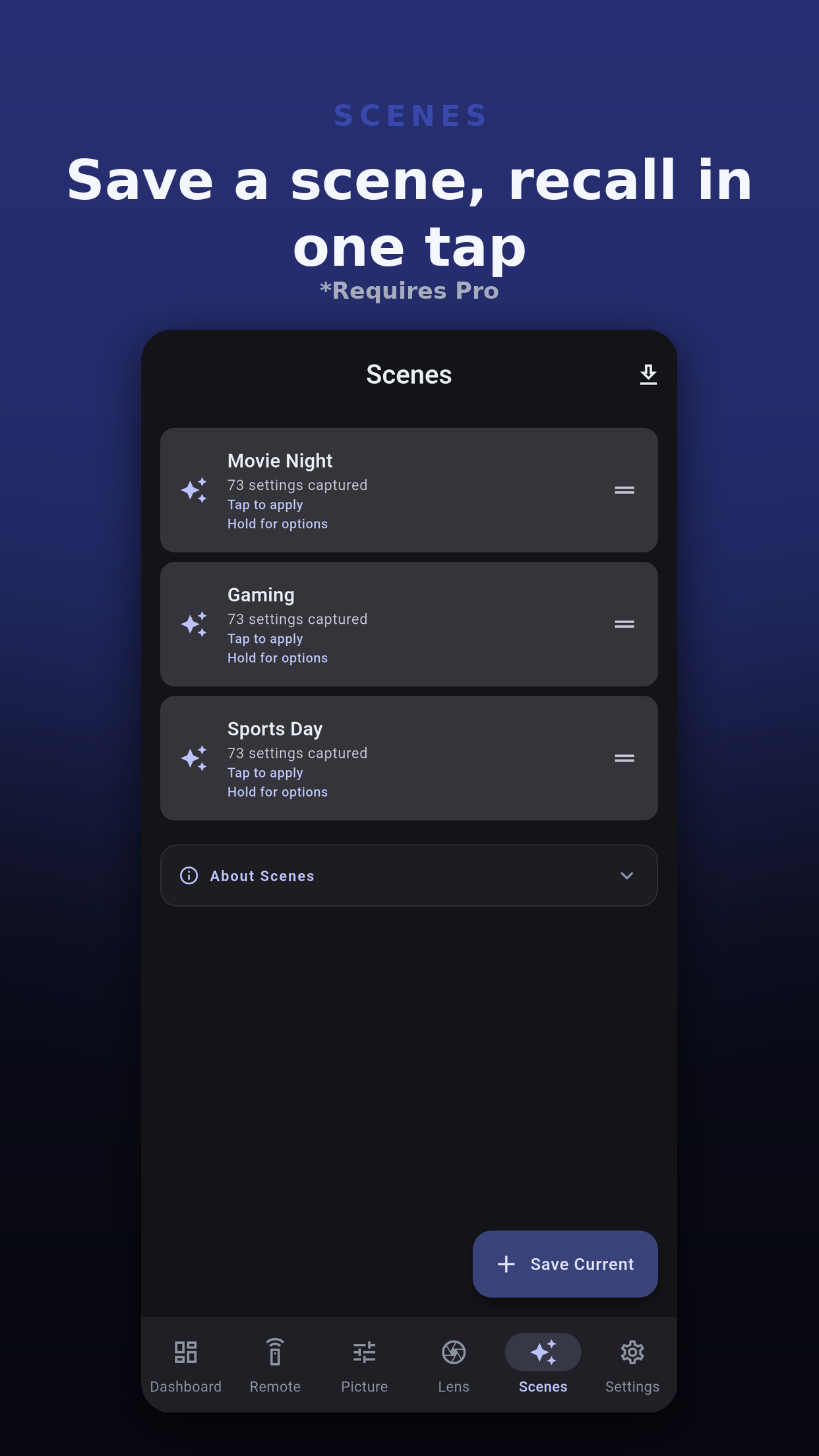
Eine Szene erfasst nur die Einstellungen, die dein Modell anbietet.
| Gruppe | Umfasst |
|---|---|
| Power | Ob der Projektor eingeschaltet sein soll. |
| Eingangsquelle | Der Eingang, auf den umgeschaltet wird. |
| Farbmodus & Bild | Bildmodus und die Bildeinstellungen. |
| Signal & HDR | Signal- und HDR-Einstellungen. |
| Lichtleistung | Einstellungen zur Lichtleistung. |
| Geometrie | Die Anamorph-Einstellung. |
Ein Tipp wendet die Szene sofort an, ohne Rückfrage. Eine Szene, die den Projektor einschaltet, wartet, bis er aufgewärmt ist, bevor sie den Rest sendet.
Am Ende listet ein Bericht auf, was mit jeder Einstellung geschehen ist, damit eine Szene nie mehr behauptet, als sie getan hat:
Exportieren & Teilen schreibt eine Szene als .ppscene-Datei, eine kleine JSON-Datei, die du an ein anderes Gerät oder eine andere Person senden kannst.
Jede Szene enthält nur die Gruppen, die du ankreuzt, sodass eine kleine Szene nur ändert, was sie nennt.
Bis zu 20 pro Projektor.
Nein. Eine Szene enthält die oben aufgeführten Gruppen. Rufe einen Objektivspeicher über den Reiter Objektiv, die Dashboard-Karte Objektivspeicher oder ein Home-Assistant-Skript ab.
Der Bericht nach dem Anwenden führt sie als Abgelehnt auf, und der Rest der Szene wird trotzdem angewendet.
Ja. Exportiere sie als .ppscene-Datei. Beim Import zeigt die App, was bei ihrem oder seinem Modell gilt und was ausgelassen wird.
 Projector Pilot D-ILA