Startseite › Benutzerhandbuch › Objektiv
Objektiv

Objektiv und Installation

Richte das Bild von deinem Platz aus ein. Der Reiter Objektiv hat zwei Seiten, Objektiv und Installation, und zeigt nur die Bewegungen und Einstellungen, die dein Modell dokumentiert. Die Objektivsteuerung gehört zu Pro.
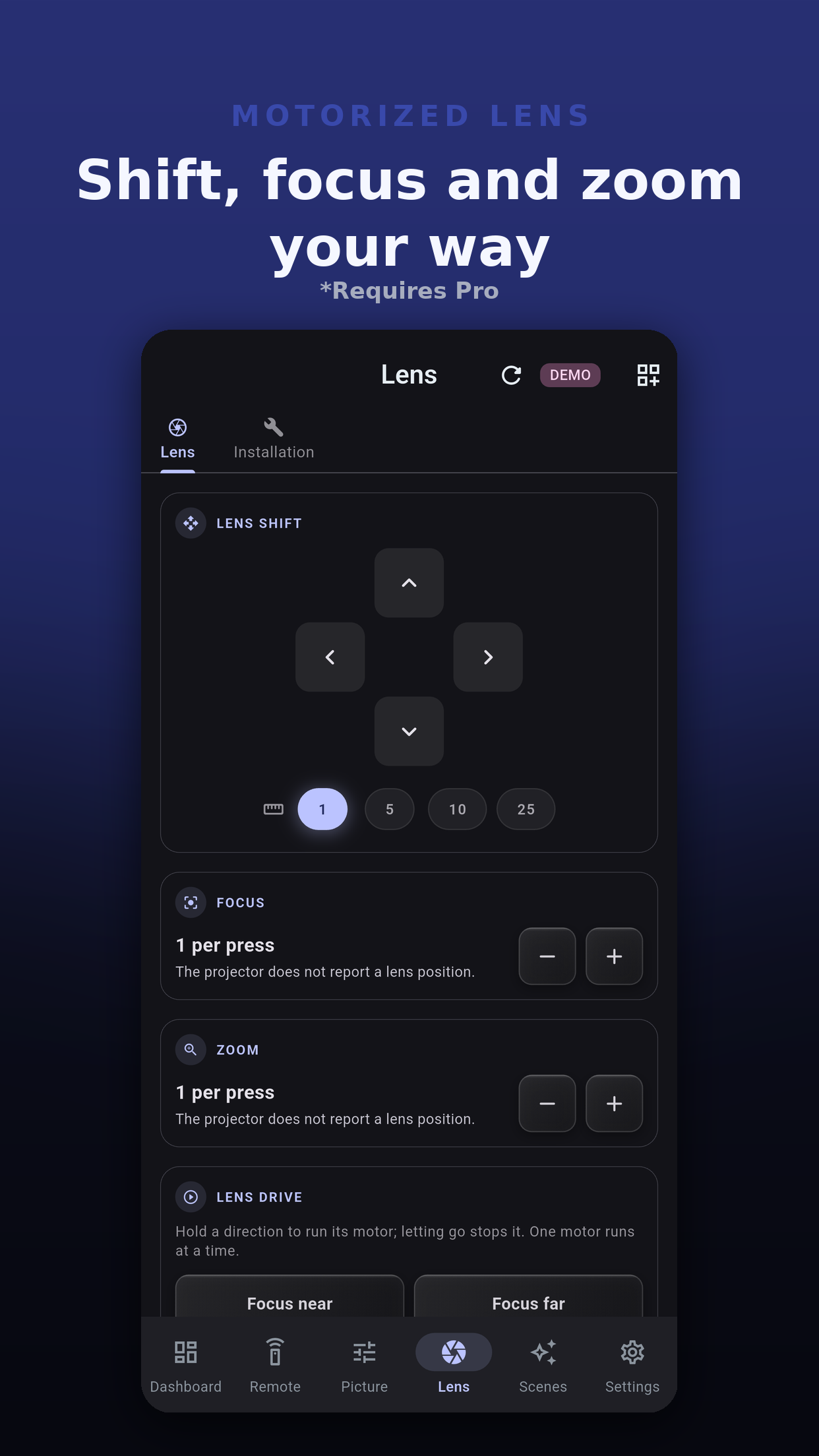
Seite Objektiv

Verschieben, Fokus und Zoom

  • Objektivverschiebung. Ein Pad mit Verschieben nach oben, unten, links und rechts. Wähle, wie weit sich jeder Tastendruck bewegt: 1, 5, 10 oder 25 Schritte.
  • Fokus. Fokus nah und Fokus fern.
  • Zoom. Zoom weit und Zoom Tele.
  • Jede Karte erscheint nur, wenn die Befehlstabelle deines Modells diese Bewegung aufführt.
Objektivseite von Projector Pilot D-ILA mit Verschiebe-Pad sowie Fokus- und Zoom-Schaltflächen
Objektivantrieb

Gedrückt halten, um den Motor anzutreiben

Bei Modellen, die das unterstützen, lässt die Karte Objektivantrieb einen Objektivmotor so lange laufen, wie du eine Richtung gedrückt hältst. Loslassen stoppt ihn, und es läuft immer nur ein Motor. Eine Stopp-Schaltfläche gibt es ebenfalls.

Konnte das Stoppen nicht gesendet werden, sagt die App das: Das Objektiv ist in dieser Richtung eventuell bis zum Ende seines Wegs gefahren. Nichts wird verschwiegen.
Wo steht das Objektiv?

Keine Positionsanzeige

JVC-Projektoren melden keine Objektivposition, deshalb zeigt die App keine an und rät auch nicht. Beobachte den Bildschirm, während du das Objektiv bewegst, und speichere eine Position, die dir gefällt, in einem Objektivspeicher.

Objektivspeicher

Positionen abrufen und speichern

Objektivspeicher legen die Objektivposition im Projektor selbst ab. Die App zeigt für jeden Speicherplatz deines Modells einen Speicher-Chip.

  1. Abrufen: Tippe auf einen Speicher-Chip. Der Projektor fährt das Objektiv in diese Position.
  2. Speichern: Tippe auf Aktuelle Position speichern und wähle in In Speicherplatz speichern einen Platz. Hat der Platz schon einen Namen, zeigt der Dialog, welchen er ersetzt.
  3. Bestätigen: Objektivspeicher speichern fragt noch einmal nach, weil das Speichern ersetzt, was in diesem Platz liegt.
Aktuelle Position speichern erscheint nur bei Modellen, die das Speichern eines Objektivspeichers über das Netzwerk unterstützen. Abrufen und Speichern gehören zu Pro.
Seite Installation

Wie der Projektor aufgebaut ist

Es erscheinen nur die Einstellungen, die dein Modell dokumentiert. Maske und Bildposition stehen auf der Seite Anzeige unter Bild; die Fernbedienungstasten für Installationsmodus und Anamorph findest du unter Weitere Steuerung im Reiter Fernbedienung.
Einrichten mit einem Tipp

Objektivspeicher in Szenen und Home Assistant

Schritt für Schritt

Ein Ablauf zum Einrichten

  1. Blende das Testmuster des Projektors über Einstellungen, Tools, Testmuster ein, bei Modellen, die eines über das Netzwerk anbieten.
  2. Nutze das Pad der Objektivverschiebung mit großer Schrittweite, um nahe heranzukommen, und wechsle für die letzten Tastendrücke auf 1 Schritt.
  3. Stelle Zoom und Fokus mit ihren Schaltflächen ein oder halte bei Modellen mit Objektivantrieb eine Richtung auf der Karte Objektivantrieb gedrückt.
  4. Speichere das Ergebnis in einem Objektivspeicherplatz, damit du es nie wieder tun musst.
  5. Schalte das Testmuster aus und füge die Karte Objektivspeicher zum Dashboard hinzu, wenn du häufig zwischen Bildformaten wechselst.
Fragen

Fragen zum Objektiv

Warum gibt es keine Karte Objektivantrieb?

Objektivantrieb erscheint nur bei Modellen, deren Befehlstabelle ihn aufführt. Ohne ihn bewegen die Tasten für Verschieben, Fokus und Zoom das Objektiv bei Modellen, die sie unterstützen, trotzdem Schritt für Schritt.

Wo werden Objektivspeicher abgelegt?

Im Projektor selbst. Die App liest, welche Plätze dein Modell hat, und ruft sie dort ab oder speichert sie, sodass ein in der App gespeicherter Speicher derselbe ist, den der Projektor hält.

Ist die Objektivsteuerung kostenlos?

Nein. Objektivverschiebung, Fokus, Zoom, Objektivantrieb und Objektivspeicher gehören zu Pro. Siehe Preise.

Weiter

Mach weiter