Deine Projektoren, deine Käufe und wie die App aussieht und sich verhält. Diese Seite führt von oben nach unten durch den Reiter Einstellungen.
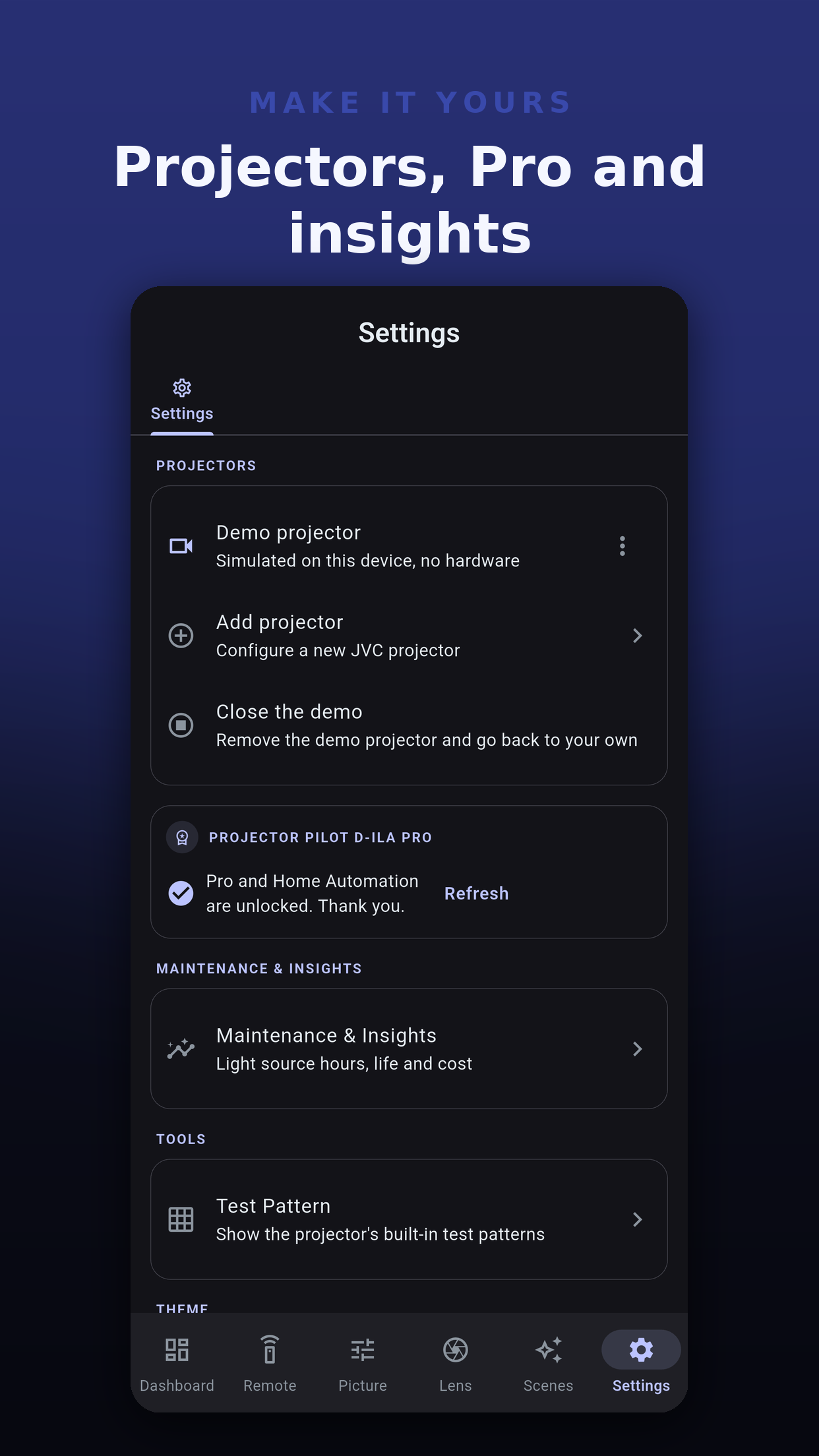
Testmuster schaltet das eingebaute Muster des Projektors ein und aus, bei Modellen, die eines über das Netzwerk anbieten. Es ist ein Schalter, keine Musterauswahl.
Meldet der Projektor nicht, ob das Muster angezeigt wird, sagt die Schaltfläche das und bietet an, es anzuzeigen. Übernimmt der Projektor die Änderung nicht, sagt die App „Der Projektor hat das Testmuster nicht akzeptiert.“, statt so zu tun, als wäre es geschehen.
| Option | Auswahl |
|---|---|
| Design | Hell, Dunkel oder AMOLED (echtes Schwarz für OLED-Bildschirme). |
| Farbdesign | Der Akzent, der Schaltflächen, Schieberegler und Kopfzeilen einfärbt: Marke behält das Signature-Indigo, oder wähle eine Vorgabe wie Wald, Ozean, Sonnenuntergang, Amethyst, Schiefer oder Karmesinrot oder deine eigene Farbe per Hex-Code. Jeder Akzent funktioniert mit jedem Design. |
| Anzeigegröße | Klein, Mittel, Groß oder Extragroß. |
Auf dem Desktop merkt sich das Fenster Größe und Position.
Einstellungen exportieren schreibt deine App-Einstellungen, etwa Design und Anzeigegröße, in eine Datei. Einstellungen importieren stellt sie nach einer Neuinstallation oder auf einem anderen Gerät wieder her.
Eine Datei aus einer neueren Version der App, aus einer anderen App oder mit einem Wert, den die App nicht nutzen kann, wird abgelehnt, ohne dass etwas geändert wird.
Löscht nach einer Bestätigung jede Einstellung und jeden gespeicherten Projektor samt Passwörtern. Das lässt sich nicht rückgängig machen. Deine Käufe und das kostenlose Navigationskontingent bleiben erhalten, sodass ein Zurücksetzen die kostenlosen Tastendrücke nicht neu startet.
Siebenmaliges Tippen auf Version unter Über öffnet das Entwicklermenü. Seine Diagnosen sind nur lesende Prüfungen: Verbindungszeiten, die Fähigkeiten deines Projektors und eine Protokollprüfung. Bericht exportieren und JSON kopieren lassen Adresse, Port, MAC-Adresse und Passwort aus, sodass ein Bericht sicher an den Support geschickt werden kann.
 Projector Pilot D-ILA