El panel

El panel de tu proyector, a tu manera

El panel es tu base de operaciones. Arriba, el estado en vivo; debajo, una tarjeta para cada parte del proyector; y un modo Personalizar que te deja añadir, ocultar y reordenar esas tarjetas para que la pantalla muestre lo que te importa. Cada cifra se lee del proyector y se actualiza cuando cambia.
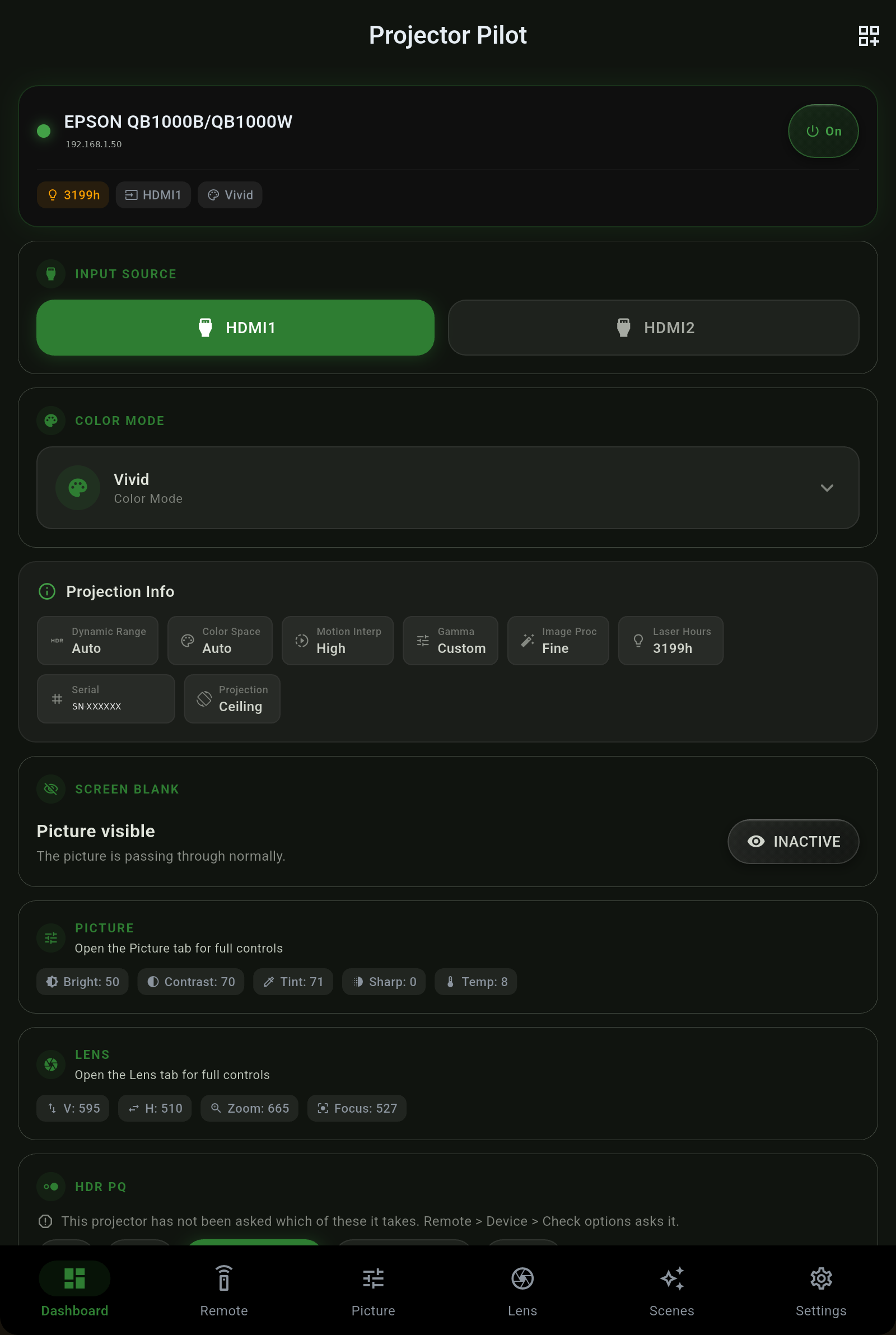
Estado en vivo

Encendido, entrada y modo de color, arriba del todo

  • Botón de encendido. Un toque enciende o apaga el proyector, y el botón tiene en cuenta el calentamiento y el enfriamiento: muestra al proyector pasando por ellos en lugar de fingir que el estado cambió al instante.
  • Fuente de entrada. La fuente actual de un vistazo, y puedes tocarla para cambiarla.
  • Modo de color. El modo de imagen activo (Dinámico, Cine, Natural, etc.), leído del proyector.
  • Ocultar pantalla. Oculta la imagen sin cortar la señal, y el panel coincide con el Mando: oculta se muestra como activa en ambos sitios.
Panel de Projector Pilot con tarjetas de encendido, entrada, modo de color e información de proyección en vivo
Alrededor del panel

Cambiar de proyector, apagar, firmware

Información de proyección

Lo que el proyector está haciendo de verdad

La tarjeta de información de proyección lee la señal real y los datos de instalación directamente del equipo - aquí no se infiere nada.

CampoQué muestra
Rango dinámicoSDR o HDR, separado del espacio de color para que una señal nunca se etiquete mal.
Espacio de colorLa gama de entrada, por ejemplo BT.2020 o BT.709 - se indica por sí sola, sin mezclarla con una insignia de HDR.
GammaLa gamma activa que indica el proyector.
Horas del láserHoras de la fuente de luz en marcha, para que sigas la vida útil del panel o del láser. Los modelos de lámpara muestran las horas de lámpara.
Número de serieEl número de serie del propio proyector, leído del equipo.
MontajeTecho o proyección trasera, tal como lo tiene configurado el proyector.
El espacio de color y el rango dinámico son campos distintos, a propósito. Una señal SDR en BT.2020 - habitual cuando un mapeador de tonos externo como MadVR hace el trabajo - se muestra exactamente así, nunca como una falsa insignia de HDR10.
Tarjetas de resumen

Imagen y objetivo, de un vistazo

Hazlo tuyo

Añade, oculta y reordena las tarjetas

Toca Personalizar y el panel pasa a ser editable. Añade una tarjeta desde el selector, arrastra para reordenar u oculta cualquiera que nunca mires.

  1. Toca Personalizar en el panel.
  2. Añade una tarjeta desde el selector - Encendido, Entrada, Modo de color, Ocultar pantalla, Imagen, Objetivo, Señal y Eco/Funcionamiento están disponibles, y hay más tipos de tarjeta en el selector ampliado.
  3. Arrastra para reordenar y que tus controles más usados queden arriba.
  4. Oculta lo que no necesites. Listo: el diseño es tuyo y se queda como lo dejaste.
Solo se ofrecen tarjetas de los controles que tu proyector admite de verdad. Si tu modelo no tiene objetivo motorizado, no hay tarjeta de objetivo que añadir - la app nunca muestra un control al que el equipo no puede responder.
Siguiente

Sigue explorando