Una escena captura tu proyector exactamente como está ahora y lo devuelve todo más tarde con un solo toque. Noche de cine, el gran partido, una matiné luminosa de domingo - cada una su propia escena, cada una a un toque. Tú eliges con precisión qué partes guarda una escena, y solo se ofrecen las partes que tu proyector indica de verdad.
Las escenas forman parte de Projector Pilot Pro.
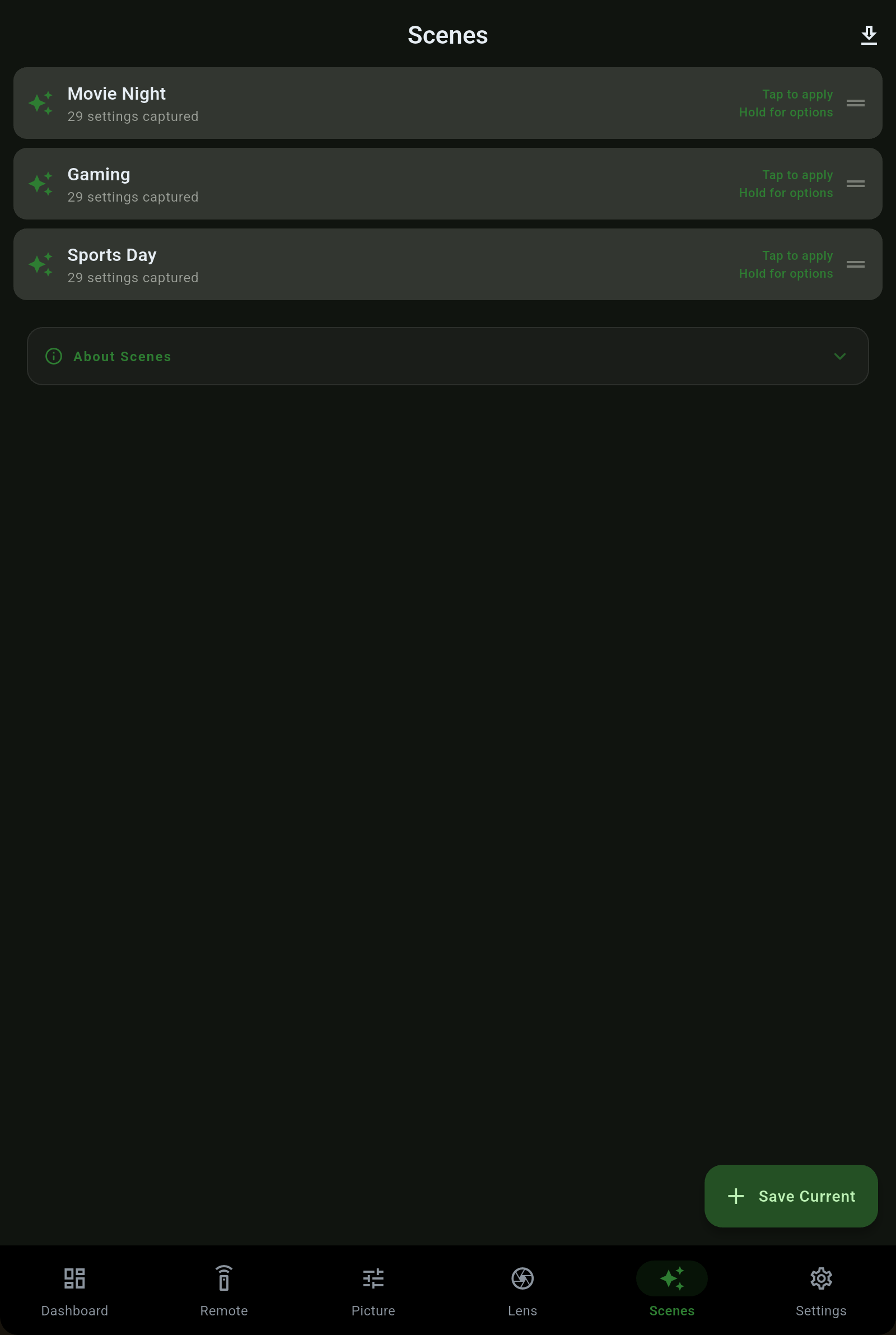
Una sola escena puede registrar cualquiera de lo siguiente. Al recuperarla solo se reproducen las partes que marcaste, así que una escena “sesión de madrugada” puede bajar la salida de luz y dejar todo lo demás como está.
El estado de encendido del proyector, para que una escena pueda despertarlo o enviarlo a espera como parte de la configuración.
La fuente a la que cambia la escena, para que “Noche de cine” caiga siempre en el HDMI correcto.
El modo de color y los valores de imagen, cada uno en la escala del propio menú del proyector.
Los ajustes del lado de la señal que expone tu proyector para el contenido que estás viendo.
La salida de la fuente de luz, para que una sala luminosa y una oscura tengan su propio ajuste.
El estado de alineación y geometría que encuadra la imagen en tu pantalla.
Los ajustes de audio que indica el proyector, guardados junto al resto.
La lista de casillas se construye con lo que tu proyector responde de verdad, así que nada de lo que guardas es una suposición.
Pega un bloque en la configuración de tu Home Assistant una vez y Projector Pilot escribe un script para cada escena que tengas, además del encendido, cada entrada, cada modo de color y cada memoria de objetivo que tu proyector tenga de verdad. Una automatización o un asistente de voz puede entonces ejecutar cualquier escena, y la app quita los scripts que escribió cuando desactivas la sincronización, sin tocar nada más.
¿Has afinado una escena de la que estás orgulloso? Expórtala y pásasela a un amigo, o importa una que alguien compartió contigo. Los perfiles de escena se mueven entre instalaciones para que una buena configuración no tenga que rehacerse desde cero en cada proyector.
 Projector Pilot