La pestaña Mando incluye el mando en pantalla y los controles de funcionamiento, repartidos en subpáginas entre las que deslizas: Mando, Funcionamiento, Dispositivo y Red. Todo lo que expone el proyector, ninguno de los botones que no tiene.
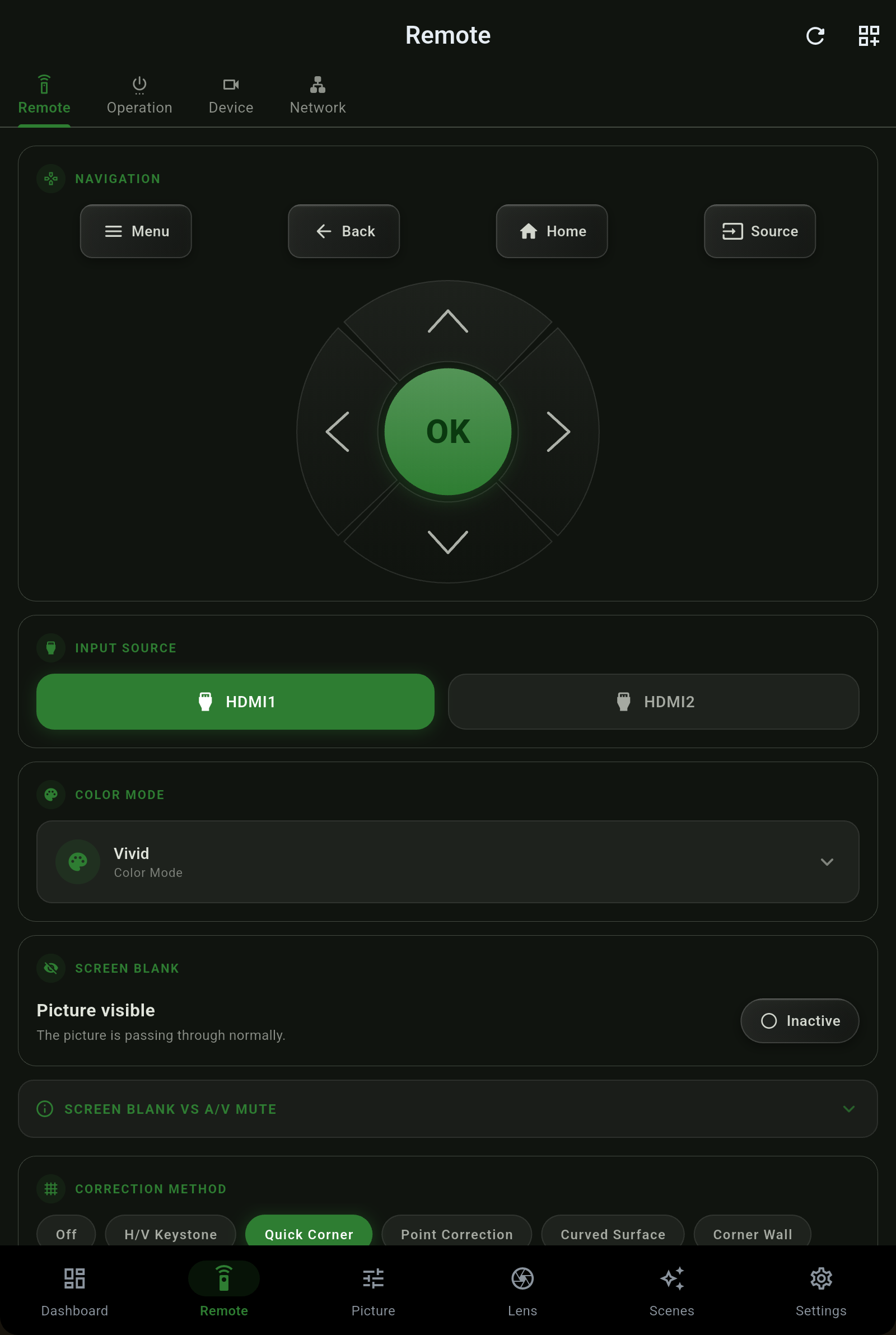
Elige el método de corrección que encaje con tu instalación. La app muestra los métodos que admite tu proyector y solo hay una corrección de geometría activa a la vez, como exige el equipo.
| Método | Úsalo para |
|---|---|
| Apagado | Sin corrección - un proyector bien escuadrado con la pantalla no la necesita. |
| Trapezoidal H/V | Trapezoidal horizontal y vertical independientes para un proyector desplazado arriba/abajo o a izquierda/derecha. |
| Esquina rápida | Arrastra cada una de las cuatro esquinas a su sitio - el arreglo de cada día para una imagen no del todo cuadrada. |
| Corrección por puntos | Una cuadrícula de puntos que se mueven uno a uno, para distorsiones locales finas. |
| Superficie curva | Compensa la proyección sobre una pantalla o pared curva. |
| Esquina de pared | Corrige al proyectar en la esquina de una habitación donde se juntan dos paredes. |
Un proyector Epson tiene tres contraseñas distintas, y protegen cosas distintas. Projector Pilot conoce la diferencia, así que introducir una que no necesitas nunca te deja fuera de la app.
| Contraseña | Protege |
|---|---|
| Web Control | La interfaz web del proyector y los comandos que viajan por ella - incluidos los movimientos del objetivo y las lecturas de imagen en muchos modelos. Es la que pide la propia página web del proyector. |
| PJLink | El protocolo PJLink (TCP 4352) que usan los sistemas de control y, en la app, como transporte de reserva. |
| Mando | El canal de control remoto ESC/VP.net (TCP 3629), el transporte preferido de la app. |
La página Dispositivo muestra los bloqueos propios del proyector. Cuando un control no está disponible porque el proyector lo congeló, la app dice qué bloqueo es el responsable en lugar de fallar en silencio.
Los ajustes de red están en el proyector, porque la app llega al proyector a través de esa red. La página Red es una vista simple de solo lectura del direccionamiento del proyector con una nota que explica por qué - esto se cambia en la propia interfaz del proyector, como se explica en Primeros pasos.
 Projector Pilot