בית › מדריך למשתמש › לוח בקרה
לוח הבקרה

לוח הבקרה של המקרן שלכם, בדיוק כמו שאתם רוצים

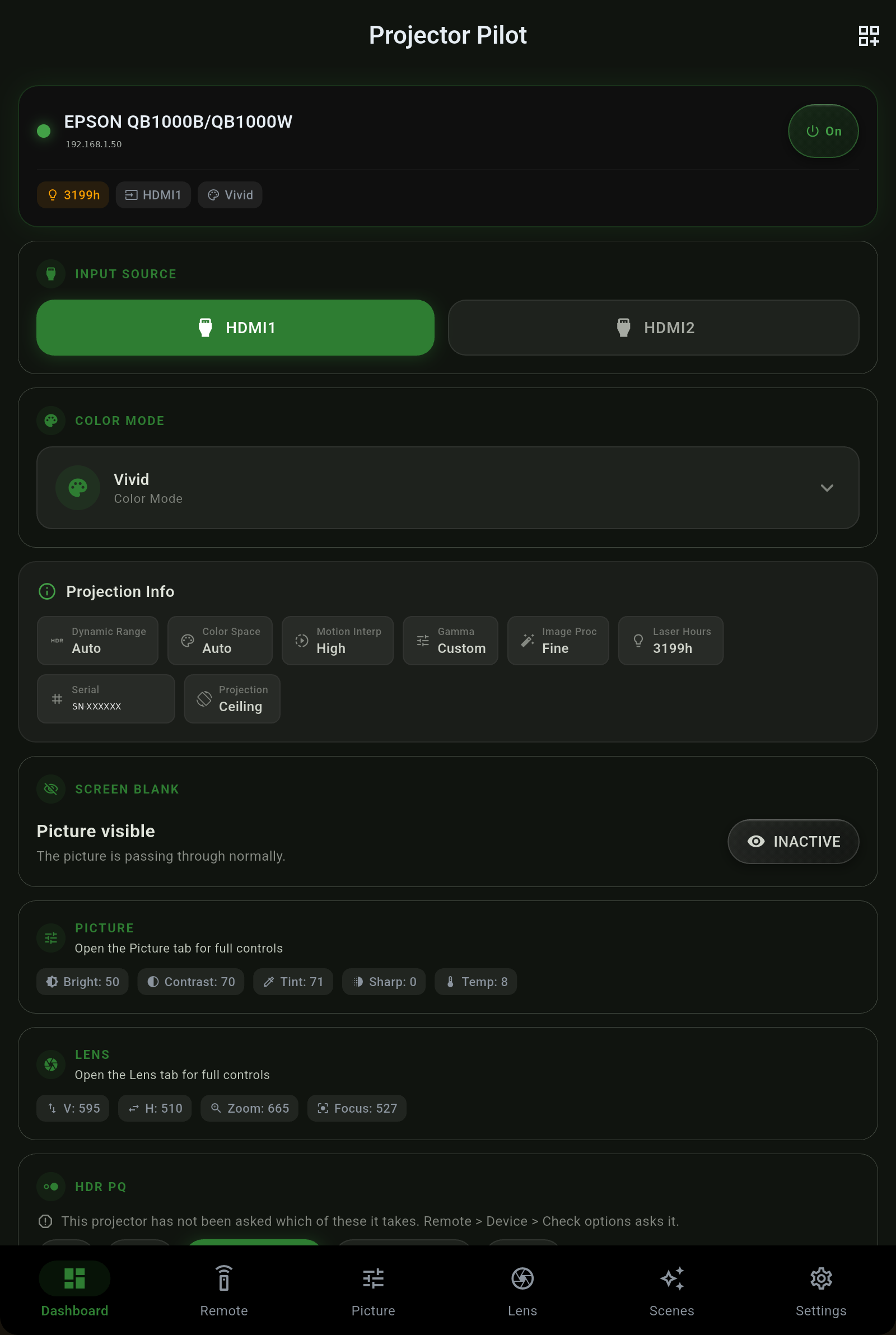
לוח הבקרה הוא בסיס הפעולה שלכם. מצב חי בראש המסך, מתחתיו כרטיס לכל חלק במקרן, ומצב התאמה אישית שמאפשר להוסיף, להסתיר ולסדר מחדש את הכרטיסים כך שהמסך יציג את מה שחשוב לכם. כל נתון נקרא מהמקרן ומתרענן ברגע שהוא משתנה.
מצב חי

הפעלה, קלט ומצב צבע - בראש המסך

  • לחצן הפעלה. נגיעה אחת מדליקה או מכבה את המקרן, והלחצן מודע לחימום ולהתקררות - הוא מראה את המקרן עובר את שלב החימום או ההתקררות, במקום להעמיד פנים שהמצב התהפך באופן מיידי.
  • מקור הקלט. המקור הנוכחי במבט אחד, ואפשר ללחוץ עליו כדי להחליף.
  • מצב צבע. מצב התמונה הפעיל (דינמי, קולנוע, טבעי וכן הלאה), כפי שנקרא מהמקרן.
  • השחרת מסך. משחירים את התמונה בלי לנתק את האות, ולוח הבקרה מסכים עם השלט - מצב מסוכך מוצג כפעיל בשני המקומות.
לוח הבקרה של Projector Pilot מציג כרטיסי הפעלה, קלט, מצב צבע ומידע הקרנה בזמן אמת
סביב לוח הבקרה

החלפת מקרנים, כיבוי, קושחה

מידע הקרנה

מה המקרן עושה באמת

כרטיס מידע ההקרנה קורא את פרטי האות וההתקנה האמיתיים ישירות מהמכשיר - שום דבר כאן לא נגזר בהשערה.

שדהמה הוא מציג
תחום דינמיSDR או HDR, בנפרד ממרחב הצבע, כך שאות אף פעם לא מסומן בטעות.
מרחב צבעהגאמוט הנכנס, למשל BT.2020 או BT.709 - מדווח בפני עצמו, בלי להיבלע בתווית HDR.
גאמההגאמה הפעילה כפי שהמקרן מדווח.
שעות לייזרשעות פעולה של מקור האור, כדי שתוכלו לעקוב אחר אורך החיים של הפאנל או הלייזר. בדגמי מנורה מוצגות במקומן שעות מנורה.
מספר סידוריהמספר הסידורי של המקרן עצמו, כפי שנקרא מהמכשיר.
התקנההקרנת תקרה או הקרנה אחורית, בהתאם להגדרת המקרן.
מרחב צבע ותחום דינמי הם שדות נפרדים, בכוונה. אות BT.2020 ב-SDR - נפוץ כשמפה טונלית חיצונית כמו MadVR עושה את העבודה - מוצג בדיוק כך, ולעולם לא כתווית HDR10 שגויה.
כרטיסי סיכום

תמונה ועדשה, במבט אחד

תעשו את זה שלכם

הוספה, הסתרה וסידור מחדש של הכרטיסים

לחצו על התאמה אישית ולוח הבקרה נהפך לניתן לעריכה. הוסיפו כרטיס מהבורר, גררו כדי לסדר מחדש, או הסתירו כרטיס שאתם אף פעם לא מסתכלים עליו.

  1. לחצו על התאמה אישית בלוח הבקרה.
  2. הוסיפו כרטיס מהבורר - הפעלה, קלט, מצב צבע, השחרת מסך, תמונה, עדשה, אות ואקו/תפעול זמינים כולם, ובבורר המורחב יש עוד סוגי כרטיסים.
  3. גררו כדי לסדר מחדש כך שהבקרות שבהן אתם משתמשים הכי הרבה יהיו למעלה.
  4. הסתירו כל דבר שאינכם צריכים. זהו - הפריסה שלכם והיא נשמרת.
מוצעים רק כרטיסים לבקרות שהמקרן שלכם באמת תומך בהן. אם בדגם שלכם אין עדשה ממונעת, אין כרטיס עדשה להוספה - האפליקציה אף פעם לא מציגה בקרה שהחומרה לא יכולה להגיב אליה.
הבא

ממשיכים