לשונית השלט נושאת את השלט שעל המסך ואת בקרות התפעול, מפוצלות לעמודים שמחליקים ביניהם: שלט, תפעול, מכשיר ורשת. כל מה שהמקרן חושף, בלי הלחצנים שאין לו.
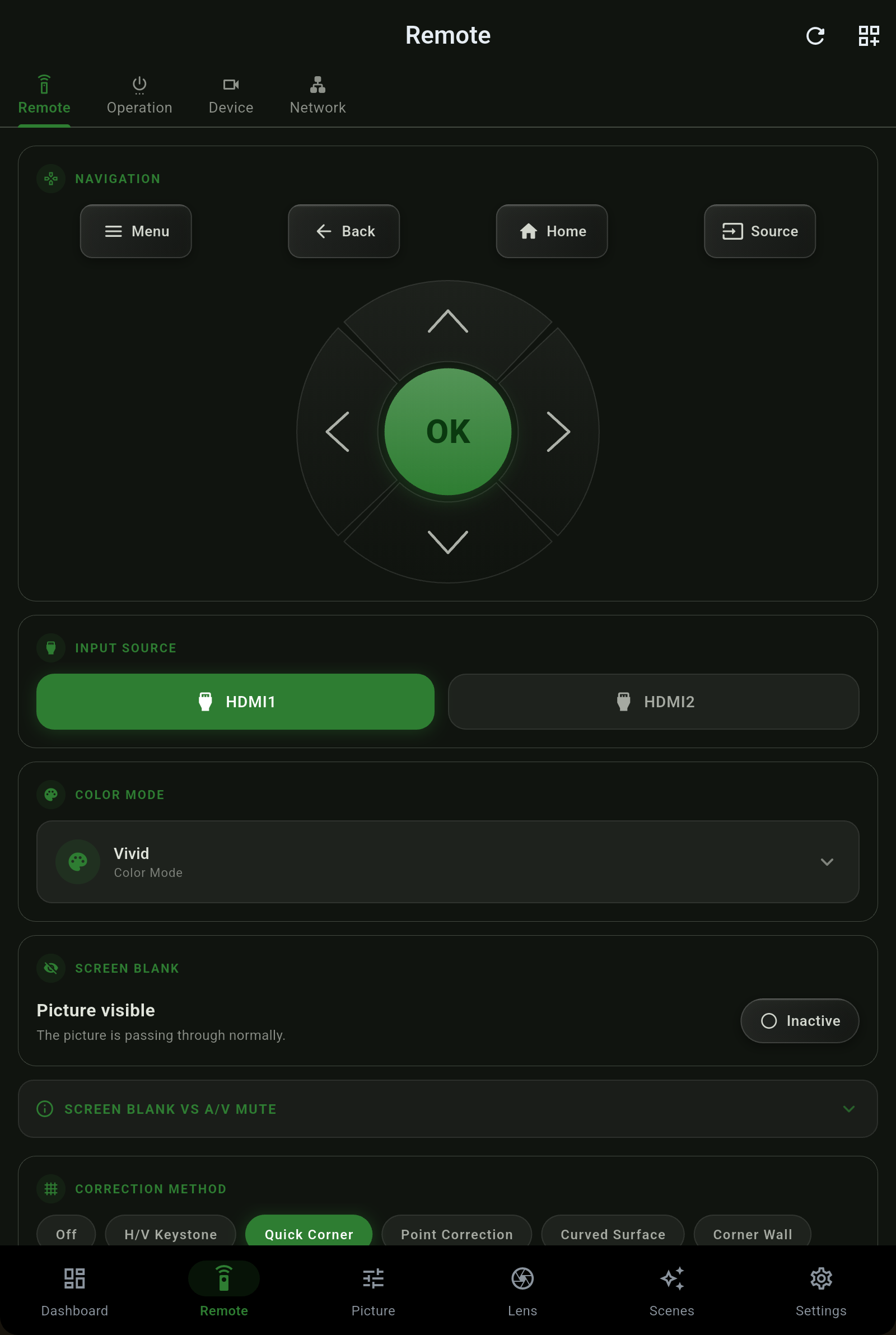
בחרו את שיטת התיקון שמתאימה להתקנה שלכם. האפליקציה מציגה את השיטות שהמקרן שלכם תומך בהן, ורק תיקון גאומטריה אחד פעיל בכל רגע, כפי שהחומרה דורשת.
| שיטה | מתאימה ל |
|---|---|
| כבוי | בלי תיקון - מקרן שמיושר ישר מול המסך לא צריך כזה. |
| קיסטון אופקי/אנכי (H/V) | קיסטון אופקי ואנכי עצמאיים למקרן שמוזז למעלה/למטה או שמאלה/ימינה. |
| פינה מהירה | גררו כל אחת מארבע הפינות למקומה - התיקון היומיומי לתמונה שלא ממש ישרה. |
| תיקון נקודתי | רשת של נקודות שמוזזות כל אחת בנפרד, לעיוות מקומי עדין. |
| משטח מעוגל | פיצוי על הקרנה למסך או לקיר מעוגלים. |
| פינת קיר | תיקון להקרנה לתוך פינת חדר שבה שני קירות נפגשים. |
במקרן Epson יש שלוש סיסמאות נפרדות, והן מגנות על דברים שונים. Projector Pilot מכירה את ההבדל, ולכן הזנת סיסמה שאתם לא צריכים לעולם לא נועלת אתכם מחוץ לאפליקציה.
| סיסמה | מגנה על |
|---|---|
| Web Control | הממשק הרשתי של המקרן והפקודות שרוכבות עליו - כולל תזוזות עדשה וקריאות תמונה בדגמים רבים. זו הסיסמה שהעמוד של המקרן עצמו מבקש. |
| PJLink | פרוטוקול PJLink (TCP 4352) שמשמש מערכות בקרה, ובאפליקציה כערוץ גיבוי. |
| שלט | ערוץ השלט ESC/VP.net (TCP 3629), הערוץ המועדף של האפליקציה. |
עמוד המכשיר מציג את הנעילות של המקרן עצמו. כשבקרה לא זמינה כי המקרן הקפיא אותה, האפליקציה אומרת איזו נעילה אחראית במקום להיכשל בשקט.
הגדרות הרשת נמצאות במקרן, כי האפליקציה מגיעה למקרן דרך הרשת הזו. עמוד הרשת הוא תצוגה פשוטה לקריאה בלבד של כתובות המקרן, עם הערה שמסבירה למה - משנים אותן בממשק של המקרן עצמו, כמתואר בתחילת העבודה.
 Projector Pilot