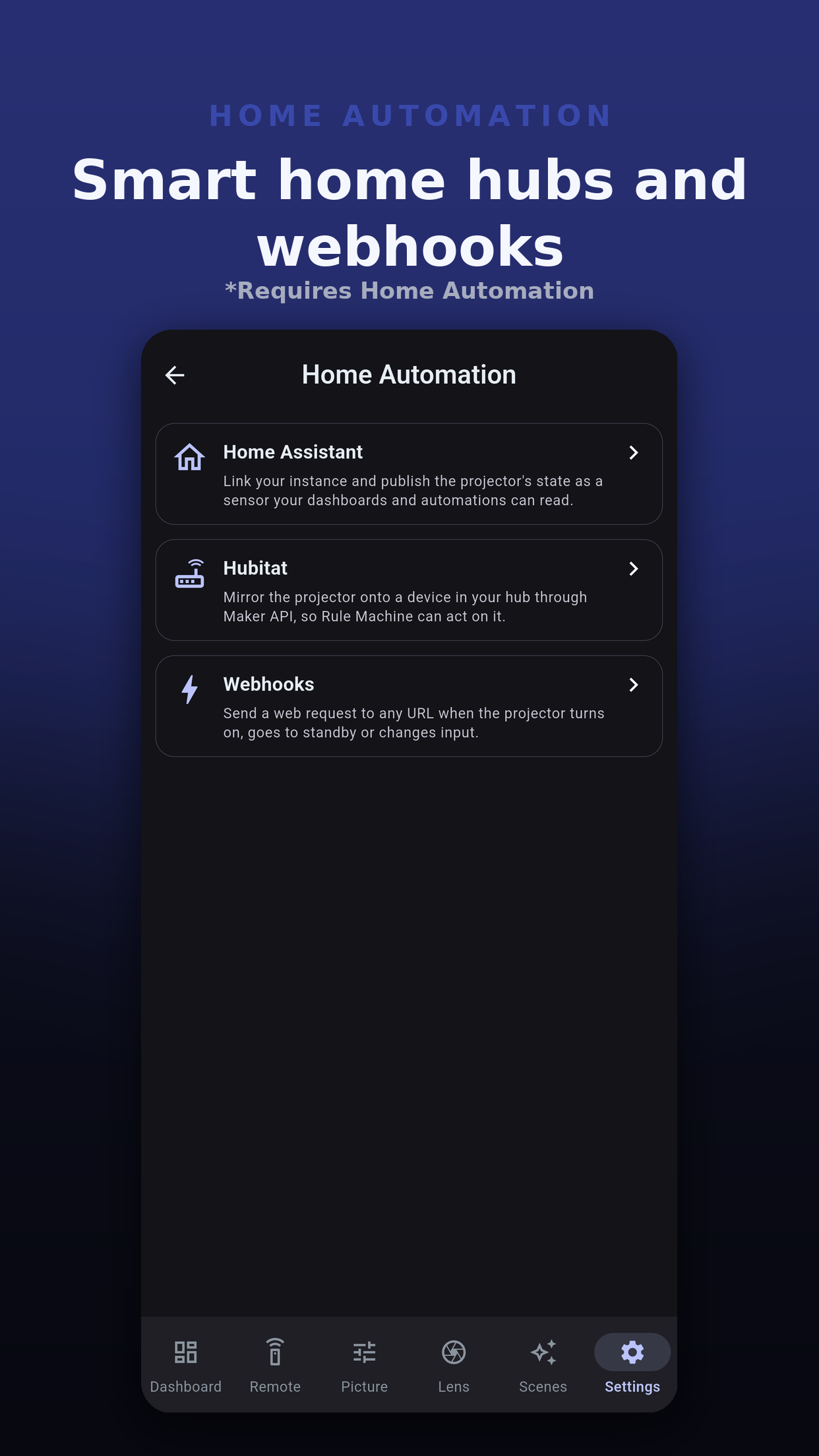
Lascia che il resto della casa reagisca quando il proiettore si accende, passa in standby, cambia ingresso o richiama una scena. Tre collegamenti si trovano in Impostazioni, Home Automation: trigger webhook, Hubitat e Home Assistant. Tutti e tre richiedono il componente aggiuntivo Home Automation, venduto da solo o nel bundle; Pro da solo non lo include.
Qualsiasi sistema che accetta una richiesta web: Node-RED, un server domestico, un'automazione nel cloud. L'app invia, tu decidi cosa succede.
Uno specchio a senso unico di alimentazione e ingresso su un dispositivo del tuo hub, tramite Maker API, su cui Rule Machine può agire.
Configura l'integrazione JVC Projector di Home Assistant, gli script per le tue scene e una dashboard già pronta.
Un trigger invia una richiesta web a un indirizzo che inserisci quando succede qualcosa su questo proiettore. Ogni proiettore ha il proprio elenco. Tocca Aggiungi trigger, poi scegli:
POST e PUT inviano un corpo JSON; GET non ne invia. L'unico header che l'app aggiunge è Content-Type. Un campo che non si applica all'evento viene omesso.
{
  "event": "input_changed",
  "projector": "Theater",
  "input": "hdmi2",
  "timestamp": "2026-11-15T20:00:00.000Z"
}
| Campo | Significato |
|---|---|
event | power_on, power_off, input_changed o scene_recalled. |
projector | Il nome del proiettore nell'app. |
input | L'ingresso, come hdmi1 o hdmi2. |
scene_id, scene_name | La scena, per il richiamo di una scena. |
timestamp | Quando è successo, in UTC. |
test | Presente, e true, solo in una richiesta inviata da Invia test. |
L'app rispecchia questo proiettore su un dispositivo del tuo hub Hubitat tramite Maker API: acceso e standby, e l'ingresso come HDMI 1 o HDMI 2, per quello che il dispositivo accetta. Rule Machine può poi agire di conseguenza.
L'app accede a Home Assistant, aggiunge il tuo proiettore all'integrazione JVC Projector, pubblica le tue scene e i tuoi controlli come script e crea una dashboard. Ha pagine proprie: Configurazione di Home Assistant e la dashboard di Home Assistant.
 Projector Pilot D-ILA