La scheda Telecomando comanda i menu del proiettore e comprende ogni tasto del telecomando che il tuo modello documenta. Ha quattro pagine tra cui scorrere: Telecomando, Funzionamento, Dispositivo e Rete.
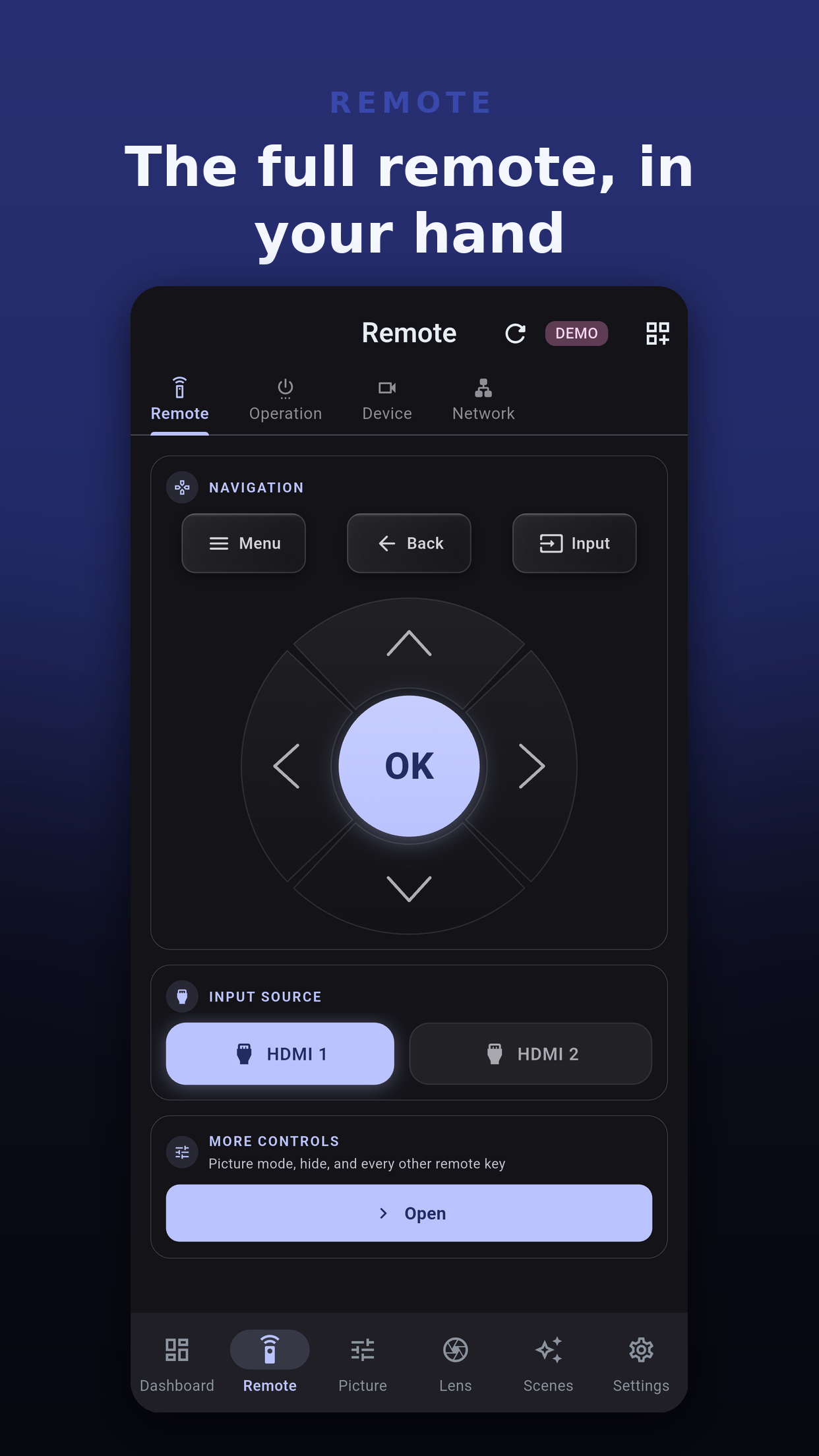
Senza Pro, i tasti del d-pad (Su, Giù, Sinistra, Destra, OK, Indietro e Menu) vengono contati. Hai 20 pressioni per tutta la vita dell'installazione, poi 3 al giorno. Pro elimina il conteggio.
Su iOS e macOS no: una seconda copia è conservata nel Keychain e vince il conteggio più alto. Su Android il conteggio riparte dopo una reinstallazione, a meno che il backup di Android non ripristini i dati dell'app. Su Windows riparte dopo una reinstallazione.
Altri controlli è una pagina Pro. Inizia con una scheda della modalità immagine quando il tuo modello può impostarla, poi Hide, poi i tasti del telecomando raggruppati per funzione. Compaiono solo i tasti documentati dalla tabella del tuo modello.
| Gruppo | Esempi |
|---|---|
| Nascondi | Hide, Hide on, Hide off. |
| Tipo di contenuto e livello HDR | Tasti che scorrono il tipo di contenuto e il livello HDR. |
| Colore | Gamma, Temperatura colore, Profilo colore. |
| ISF | I tasti immagine ISF, sui modelli che li supportano. |
| Movimento | Menu Clear Motion Drive, Bassa latenza. |
| Obiettivo e installazione | Controllo obiettivo, Apertura, Anamorfico da A a D, Memoria impostazioni per le modalità di installazione. |
| Formato, menu e funzionamento | Tasti formato, Info, Menu avanzato e le altre scorciatoie dei menu. |
| Pattern di test | Il tasto del pattern di test. |
Ogni generazione JVC ha una propria tabella dei tasti e l'app la sceglie in base al codice modello comunicato dal proiettore. Un tasto che il tuo modello non ha non viene offerto. Se un tasto raggiunge comunque un modello che non lo ha, l'app non invia nulla e indica il controllo e il modello, concludendo con «Non è stato inviato nulla.» Un modello che l'app non elenca ottiene comunque alimentazione, ingresso e tasti del telecomando.
La pagina Funzionamento contiene Timer di spegnimento, Modalità Eco, Trigger, Hide Eco e Control4, sui modelli che li supportano. Tutti sono Pro.
La pagina Dispositivo (Pro) ha due sezioni. Proiettore mostra il codice modello e le altre letture che il tuo modello riporta su se stesso. Segnale mostra ciò che il proiettore comunica sul segnale in ingresso, e viene omessa quando non c'è segnale. Toccando un proiettore in Impostazioni si aprono gli stessi dettagli come Info dispositivo.
La pagina Rete (Pro) mostra le impostazioni LAN cablata del proiettore: DHCP, Indirizzo IP, Subnet, Gateway, Porta e Indirizzo MAC, per quanto il tuo modello li riporta. Sono di sola lettura di proposito: l'app raggiunge il proiettore attraverso quella stessa rete, quindi cambiare l'indirizzo da qui taglierebbe la sua stessa connessione. Cambiali nel menu su schermo del proiettore, poi riconnetti; Per iniziare tratta i proiettori che cambiano indirizzo.
Su, Giù, Sinistra, Destra, OK, Indietro e Menu, e solo quando la pressione viene inviata a un proiettore connesso. Alimentazione e HDMI 1 sono sempre gratis.
L'app mostra i tasti che la tabella dei comandi del tuo modello elenca. Un tasto che il tuo modello non documenta non viene mostrato.
Sì, e le pressioni sul demo non vengono mai contate.
 Projector Pilot D-ILA