Una scena salva le impostazioni attuali del proiettore con un nome, come Movie Night, e le ripristina tutte con un tocco. Le scene appartengono a ciascun proiettore e fanno parte di Pro.
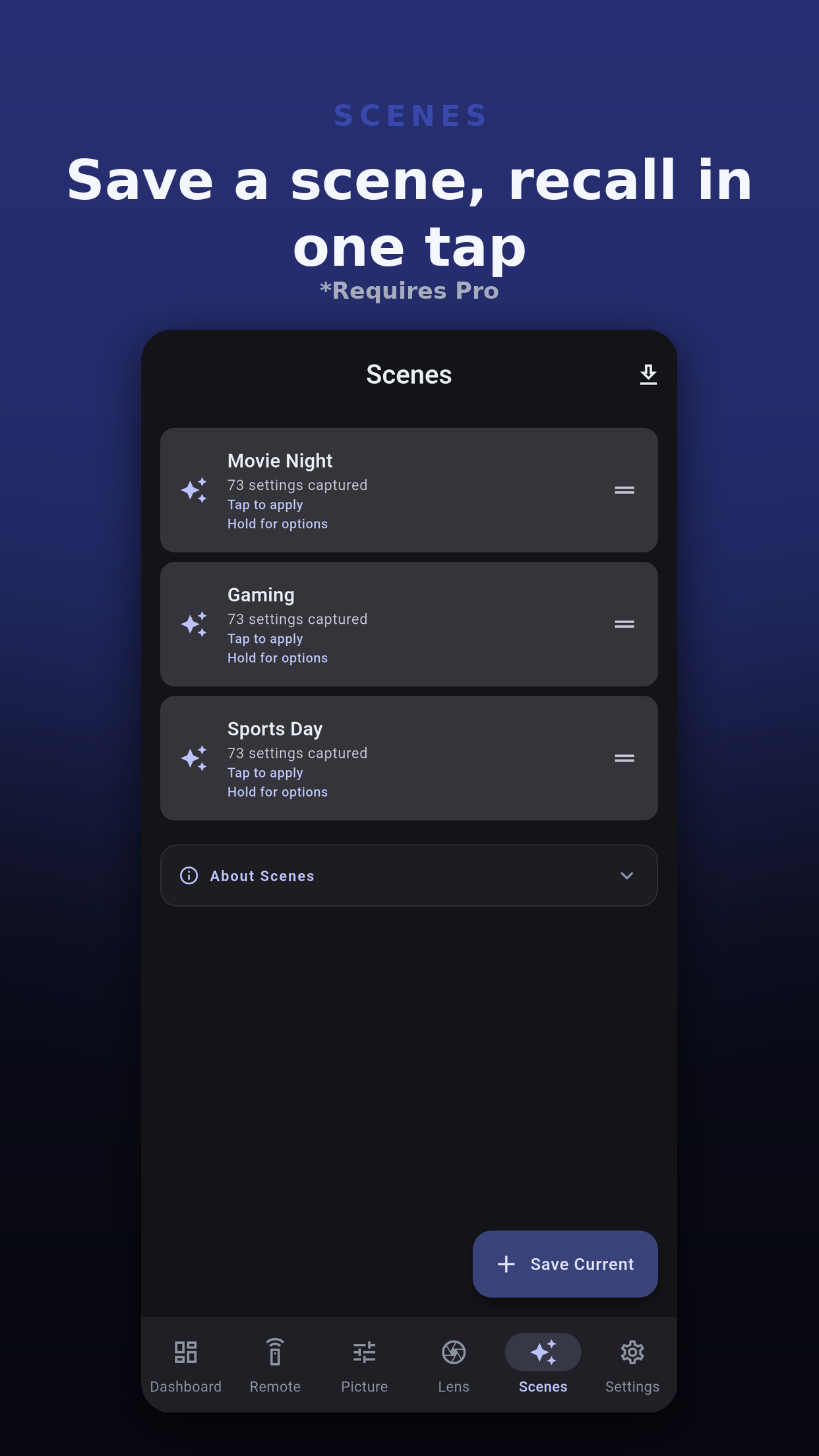
Una scena cattura solo le impostazioni che il tuo modello offre.
| Gruppo | Comprende |
|---|---|
| Accensione | Se il proiettore deve essere acceso. |
| Sorgente di ingresso | L'ingresso a cui passare. |
| Modalità colore e immagine | Modalità immagine e impostazioni immagine. |
| Segnale e HDR | Impostazioni di segnale e HDR. |
| Uscita luce | Impostazioni di uscita luce. |
| Geometria | L'impostazione anamorfica. |
Un tocco applica la scena subito, senza conferma. Una scena che accende il proiettore aspetta che si sia riscaldato prima di inviare il resto.
Al termine, un report elenca cosa è successo a ciascuna impostazione, così una scena non dichiara mai più di quanto ha fatto:
Esporta e condividi scrive una scena come file .ppscene, un piccolo file JSON che puoi inviare a un altro dispositivo o a un'altra persona.
Ogni scena contiene solo i gruppi che spunti, quindi una scena piccola cambia solo ciò che nomina.
Fino a 20 per ogni proiettore.
No. Una scena contiene i gruppi elencati sopra. Richiama una memoria obiettivo dalla scheda Obiettivo, dalla scheda Memoria obiettivo della dashboard o da uno script di Home Assistant.
Il report dopo l'applicazione la elenca come Rifiutata, e il resto della scena viene comunque applicato.
Sì. Esportala come file .ppscene. Quando la importa, l'app mostra cosa si applica sul suo modello e cosa viene escluso.
 Projector Pilot D-ILA