Home › Guida utente › Obiettivo
Obiettivo

Obiettivo e installazione

Inquadra l'immagine dal tuo posto. La scheda Obiettivo ha due pagine, Obiettivo e Installazione, e mostra solo i movimenti e le impostazioni che il tuo modello documenta. Il controllo dell'obiettivo fa parte di Pro.
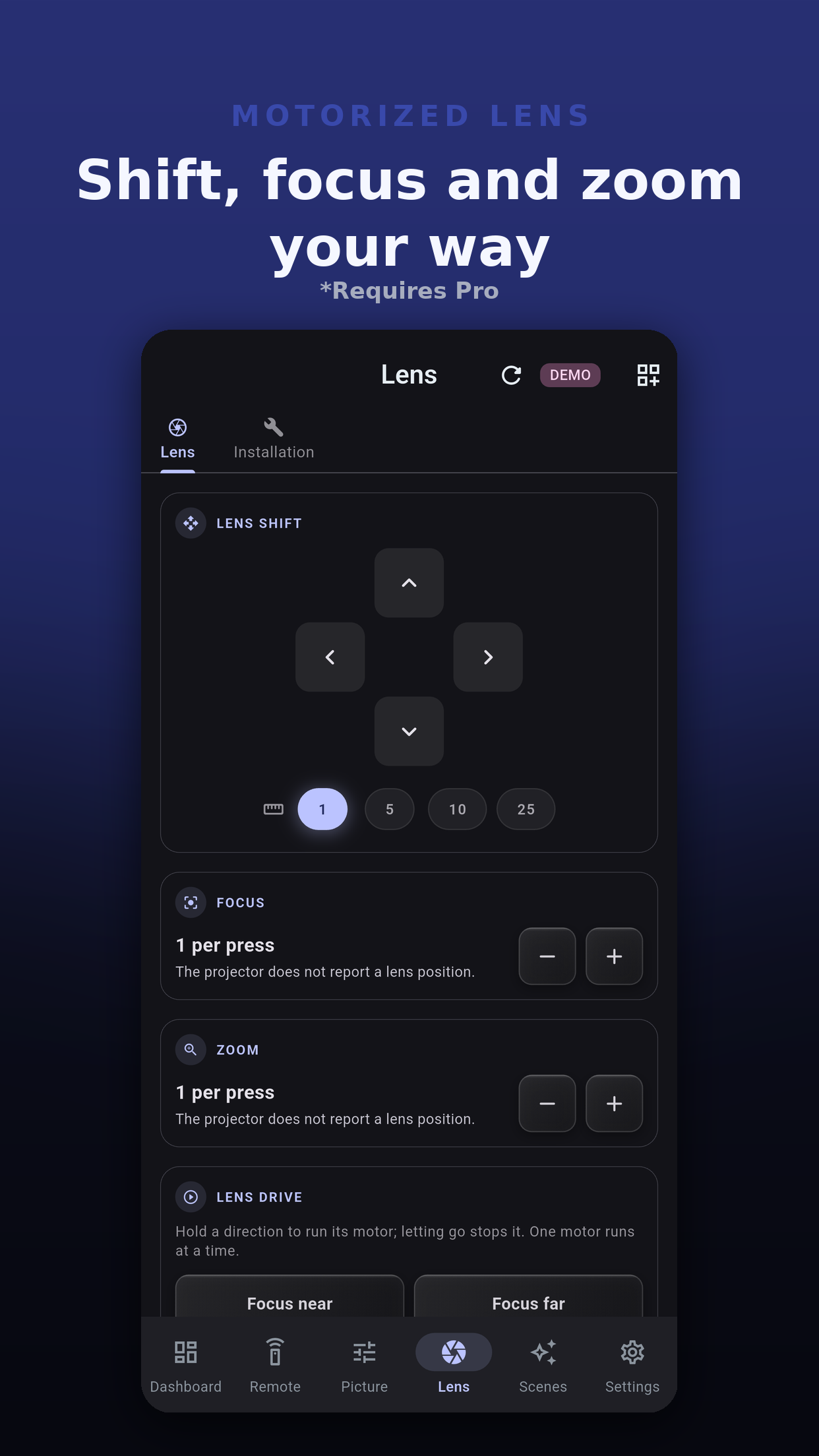
Pagina Obiettivo

Spostamento, messa a fuoco e zoom

  • Spostamento obiettivo. Un pad con spostamento su, giù, a sinistra e a destra. Scegli di quanto si muove ogni pressione: 1, 5, 10 o 25 passi.
  • Messa a fuoco. Fuoco vicino e Fuoco lontano.
  • Zoom. Zoom grandangolo e Zoom teleobiettivo.
  • Ogni scheda compare solo se la tabella dei comandi del tuo modello elenca quel movimento.
Pagina obiettivo di Projector Pilot D-ILA con il pad di spostamento obiettivo e i pulsanti di messa a fuoco e zoom
Movimento lente

Tieni premuto per azionare il motore

Sui modelli che lo supportano, la scheda Movimento lente aziona un motore dell'obiettivo finché tieni premuta una direzione. Rilasciando si ferma, e funziona un solo motore alla volta. C'è anche un pulsante Stop.

Se non è stato possibile inviare l'arresto, l'app lo dice: l'obiettivo potrebbe essere arrivato a fine corsa in quella direzione. Nulla viene nascosto.
Dov'è l'obiettivo?

Nessuna lettura della posizione

I proiettori JVC non comunicano la posizione dell'obiettivo, quindi l'app non ne mostra una né la stima. Guarda lo schermo mentre muovi l'obiettivo e salva una posizione che ti piace in una memoria obiettivo.

Memoria obiettivo

Richiama e salva le posizioni

Le memorie lente conservano la posizione dell'obiettivo sul proiettore stesso. L'app mostra un chip Memoria per ogni slot che ha il tuo modello.

  1. Richiama: tocca un chip Memoria. Il proiettore sposta l'obiettivo su quella posizione.
  2. Salva: tocca Salva posizione corrente e scegli uno slot in Salva nello slot. Se lo slot ha già un nome, la finestra mostra quale sostituisce.
  3. Conferma: Salva memoria obiettivo chiede ancora una volta, perché salvare sostituisce ciò che è memorizzato in quello slot.
Salva posizione corrente compare solo sui modelli che supportano il salvataggio di una memoria obiettivo tramite rete. Richiamo e salvataggio fanno parte di Pro.
Pagina Installazione

Come è configurato il proiettore

Compaiono solo le impostazioni che il tuo modello documenta. Maschera e posizione dell'immagine sono nella pagina Display di Immagine; i tasti del telecomando per la modalità di installazione e l'anamorfico sono in Altri controlli nella scheda Telecomando.
Inquadratura con un tocco

Memoria obiettivo nelle scene e in Home Assistant

Passo dopo passo

Una routine di inquadratura

  1. Mostra il pattern di test del proiettore da Impostazioni, Strumenti, Pattern di test, sui modelli che ne offrono uno tramite rete.
  2. Usa il pad di spostamento obiettivo con un passo grande per avvicinarti, poi passa a 1 passo per le ultime pressioni.
  3. Imposta Zoom e Messa a fuoco con i rispettivi pulsanti, oppure tieni premuta una direzione nella scheda Movimento lente sui modelli che ce l'hanno.
  4. Salva il risultato in uno slot di memoria obiettivo, così non dovrai rifarlo mai più.
  5. Disattiva il pattern di test e aggiungi la scheda Memoria obiettivo alla dashboard se cambi spesso inquadratura.
Domande

Domande sull'obiettivo

Perché non c'è la scheda Movimento lente?

Movimento lente compare solo sui modelli la cui tabella dei comandi lo elenca. Senza, i pulsanti di spostamento, messa a fuoco e zoom muovono comunque l'obiettivo passo dopo passo, sui modelli che li supportano.

Dove sono conservate le memorie lente?

Sul proiettore stesso. L'app legge quali slot ha il tuo modello e li richiama o li salva lì, quindi una memoria salvata nell'app è la stessa che il proiettore conserva.

Il controllo dell'obiettivo è gratis?

No. Spostamento obiettivo, messa a fuoco, zoom, Movimento lente e memorie lente fanno parte di Pro. Vedi Prezzi.

Avanti

Continua così