Hjem › Brukerveiledning › Dashbord
Dashbordet

Prosjektordashbordet ditt, bygget slik du vil ha det

Dashbordet er utgangspunktet ditt. Sanntidsstatus øverst, et kort for hver del av prosjektoren under, og en Tilpass-modus der du kan legge til, skjule og sortere kortene, slik at skjermen viser det som er viktig for deg. Alle tall leses fra prosjektoren og oppdateres etter hvert som de endrer seg.
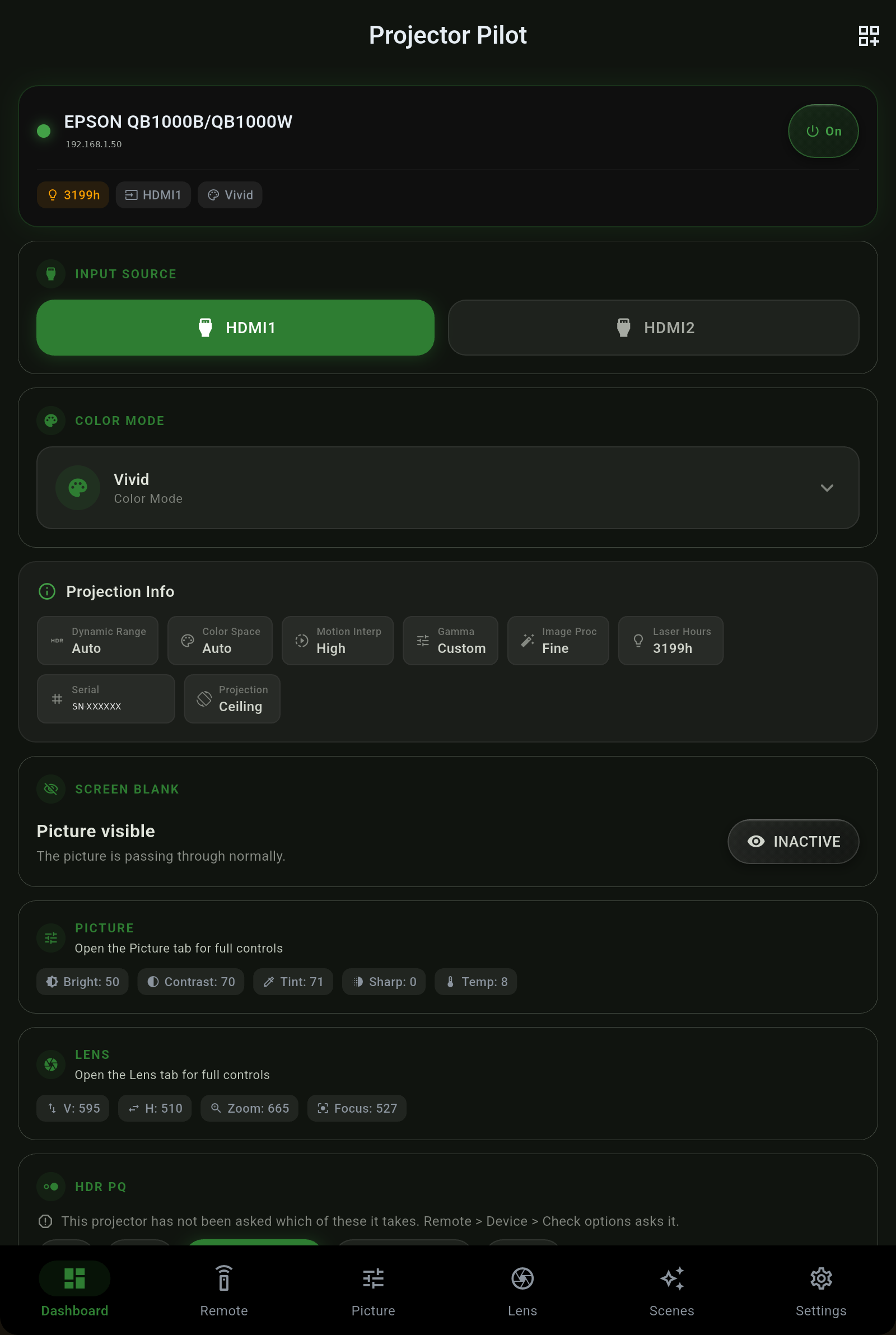
Sanntidsstatus

Strøm, inngang og fargemodus øverst

  • Strømknappen. Ett trykk slår prosjektoren på eller av, og knappen er klar over oppvarming og nedkjøling - den viser at prosjektoren jobber seg gjennom oppvarmingen eller nedkjølingen, i stedet for å late som om tilstanden byttet på et øyeblikk.
  • Inngangskilde. Gjeldende kilde med et raskt blikk, og du kan trykke for å bytte.
  • Fargemodus. Den aktive bildemodusen (Dynamisk, Kino, Naturlig og så videre), lest fra prosjektoren.
  • Skjermblanking. Blank bildet uten å kutte signalet, og dashbordet er enig med fjernkontrollen - blanket vises som aktivt begge steder.
Projector Pilot-dashbord som viser kort med strøm, inngang, fargemodus og projeksjonsinfo i sanntid
Rundt dashbordet

Bytte prosjektor, slå av, firmware

Projeksjonsinfo

Hva prosjektoren faktisk gjør

Projeksjonsinfo-kortet leser det faktiske signalet og installasjonsdetaljene rett fra chassiset - ingenting her er utledet.

FeltHva det viser
Dynamisk omfangSDR eller HDR, holdt adskilt fra fargerommet, slik at et signal aldri blir feilmerket.
FargeromDet innkommende fargeomfanget, for eksempel BT.2020 eller BT.709 - oppgitt for seg, ikke slått sammen med et HDR-merke.
GammaDen aktive gammaen prosjektoren oppgir.
LasertimerTimer lyskilden har gått, slik at du kan følge med på panelets eller laserens levetid. Lampemodeller viser lampetimer i stedet.
SerienummerProsjektorens eget serienummer, lest fra chassiset.
MonteringTak eller bakprojeksjon, slik prosjektoren er innstilt.
Fargerom og dynamisk omfang er separate felt, med vilje. Et BT.2020 SDR-signal - vanlig når en ekstern tonekartlegger som MadVR gjør jobben - vises som nøyaktig det, aldri som et falskt HDR10-merke.
Sammendragskort

Bilde og objektiv, med et raskt blikk

Gjør den til din egen

Legg til, skjul og sorter kortene

Trykk på Tilpass, så blir dashbordet redigerbart. Legg til et kort fra velgeren, dra for å sortere, eller skjul kort du aldri ser på.

  1. Trykk på Tilpass på dashbordet.
  2. Legg til et kort fra velgeren - Strøm, Inngang, Fargemodus, Skjermblanking, Bilde, Objektiv, Signal og Eco/drift er alle tilgjengelige, og den utvidede velgeren har flere korttyper.
  3. Dra for å sortere slik at de mest brukte kontrollene ligger øverst.
  4. Skjul alt du ikke trenger. Ferdig - oppsettet er ditt, og det blir stående.
Du får bare tilbud om kort for kontroller prosjektoren din faktisk støtter. Har modellen din ikke motorisert objektiv, finnes det ikke noe objektivkort å legge til - appen viser aldri en kontroll maskinvaren ikke kan svare på.
Neste

Les videre