En scene fanger opp prosjektoren akkurat slik den er nå og henter alt tilbake senere med ett enkelt trykk. Filmkveld, den store kampen, en lys søndagsmatiné - hver sin scene, hver bare ett trykk unna. Du velger nøyaktig hvilke deler en scene beholder, og bare delene prosjektoren din faktisk oppgir tilbys.
Scener er en del av Projector Pilot Pro.
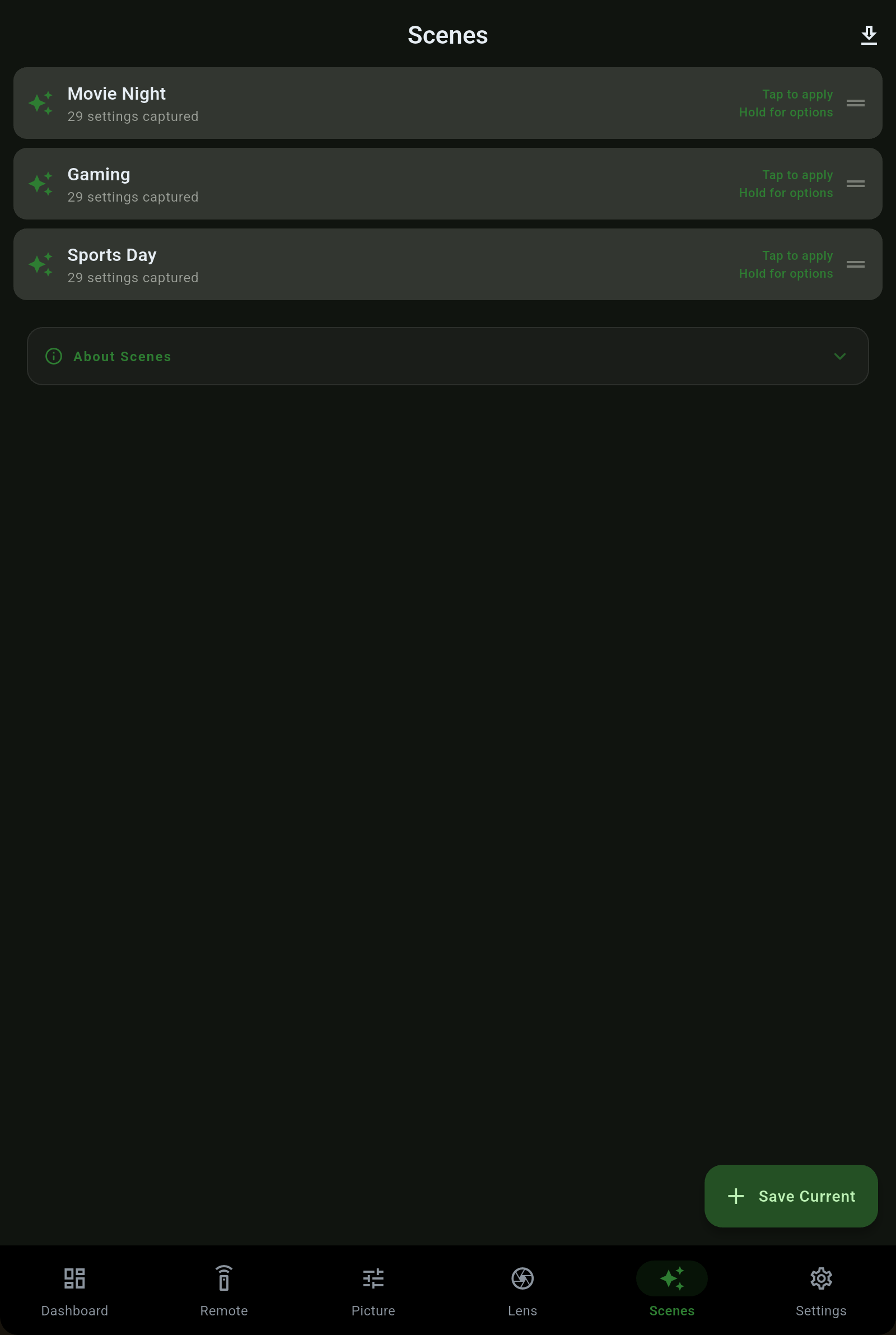
En enkelt scene kan ta et øyeblikksbilde av hva som helst av følgende. Oppkalling gjentar bare delene du hakte av, så en «sen kveld»-scene kan senke lysutgangen og la alt annet være i fred.
Prosjektorens strømtilstand, slik at en scene kan vekke den eller sende den i standby som en del av oppsettet.
Kilden scenen bytter til, så «Filmkveld» havner på riktig HDMI hver gang.
Fargemodus og bildeverdiene, hver på prosjektorens egen menyskala.
Signalinnstillingene prosjektoren din eksponerer for innholdet du ser på.
Lyskildens utgang, slik at et lyst rom og et mørkt rom får hver sin innstilling.
Justerings- og geometritilstanden som rammer inn bildet på lerretet ditt.
Lydinnstillingene prosjektoren oppgir, lagret sammen med resten.
Avkrysningslisten bygges ut fra det prosjektoren din faktisk svarer, så ingenting du lagrer er en gjetning.
Lim inn én blokk i Home Assistant-konfigurasjonen én gang, så skriver Projector Pilot et skript for hver scene du har, pluss strøm, hver inngang, hver fargemodus og hvert objektivminne prosjektoren din faktisk har. En automatisering eller en stemmeassistent kan da kjøre hvilken som helst scene, og appen fjerner skriptene den skrev når du slår av synk, uten å røre noe annet.
Har du finjustert en scene du er stolt av? Eksporter den og gi den til en venn, eller importer en noen har delt med deg. Sceneprofiler flyttes mellom installasjoner, så et godt oppsett ikke må bygges opp fra bunnen av på hver prosjektor.
 Projector Pilot