Innstillinger er stedet der du administrerer prosjektorene dine, låser opp appen, gir den tema, justerer hvordan den leser av, og sikkerhetskopierer hele greia. Den er organisert slik at enhetskontroller, kjøp, utseende og lenker hver har sin tydelige plass. Ingen reklame, ingen abonnement, ingen skykonto - bare bryterne som betyr noe.
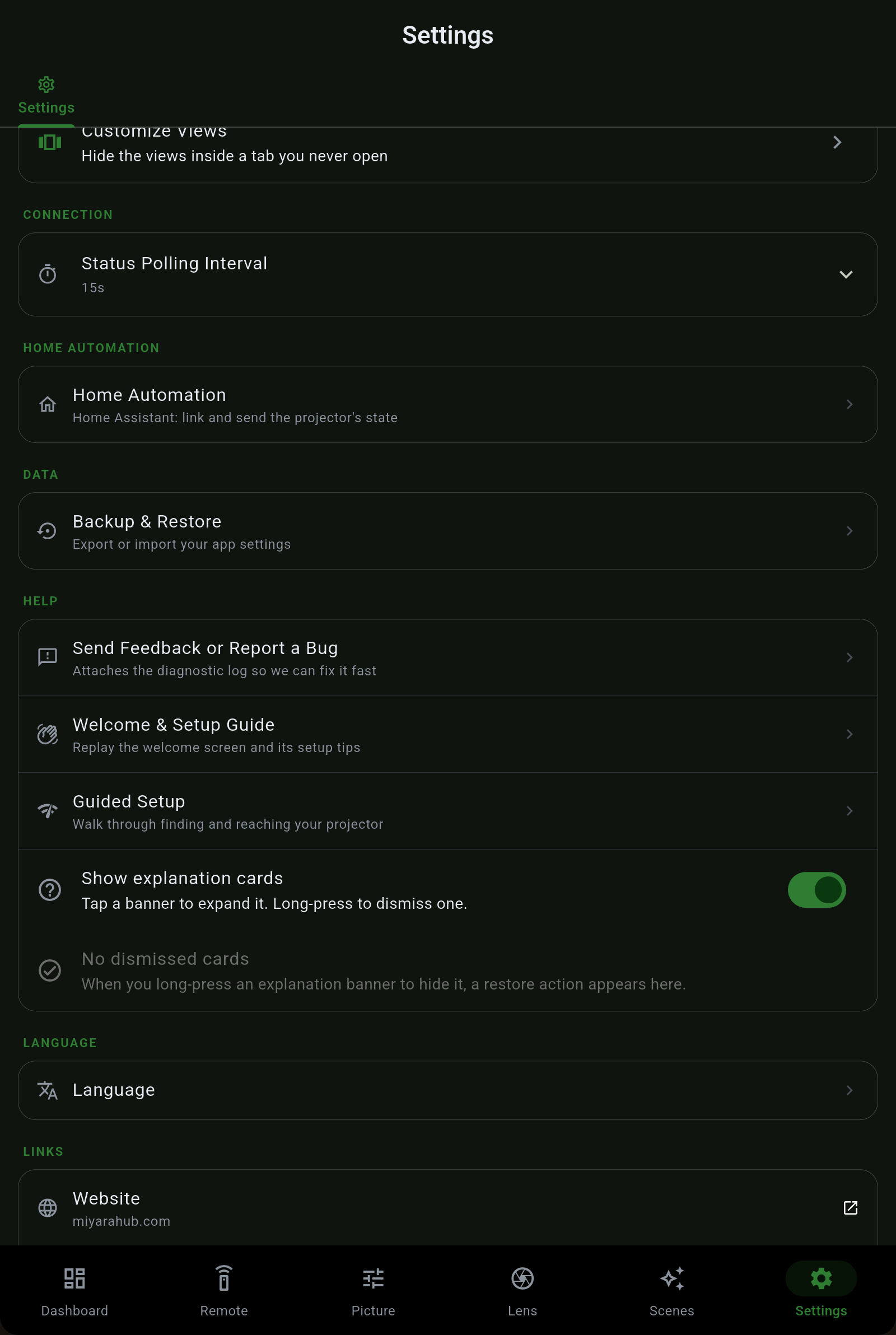
| Del | Hva som er i den |
|---|---|
| Prosjektorer | Dine lagrede prosjektorer, hver med redigering, avansert tilkobling, info og sletting. Legg til prosjektor skanner enten nettverket etter alt som svarer som en prosjektor, eller tar en IP-adresse for hånd. Avansert rommer portene per prosjektor og de tre separate passordene (Web Control, PJLink og Fjernkontroll). |
| Projector Pilot Pro | Kjøp Pro, Hjemmeautomatisering eller pakken, og Gjenopprett et kjøp. Prisene er butikkens, vist i din valuta før du bekrefter. Et kjøp butikken sier du allerede eier, innvilges, ikke avvises. |
| Vedlikehold & innsikt | Lampe- eller lasertimer og filtertimer, forventet levetid, et løpende kostnadsanslag og timerapporten. Vedlikeholdsguide → |
| Testmønster | Vis prosjektorens eget innebygde justeringsrutenett som en ærlig av/på-kontroll, for å stille inn bildet på lerretet. |
| Tema | Lys, Mørk, AMOLED (ekte svart) eller Merke (signaturskoggrønn), pluss Fargetema - velg en forhåndsinnstilling eller din egen aksentfarge, så bygger appen om paletten rundt den. |
| Tilpass faner & visninger | Endre rekkefølgen på fanene nederst og skjul de du ikke bruker, og skjul enkeltvisninger inne i en fane (Bilde / Signal / Skjerm, Objektiv / Installasjon, Fjernkontroll / Drift, Innstillinger / Nettverk / Enhet). |
| Statusoppdateringsintervall | Hvor ofte appen oppdaterer prosjektorens sanntidstilstand. Endringen trer i kraft med en gang, uten en byge av spørringer mens du drar i glidebryteren. |
| Hjemmeautomatisering | Logg inn på Home Assistant, speil over på Hubitat og utløs webhooks. Home Assistant-guide → |
| Sikkerhetskopi & gjenoppretting | Eksporter og importer appinnstillingene dine. Sikkerhetskopifilen deles under sitt ekte navn, og deling fungerer også på iPad. Lagrede prosjektorer og passordene deres blir i kryptert sikker lagring og følger aldri med i en sikkerhetskopi. |
| Rapporter en feil | Under Om bygger Rapporter en feil eller Be om en funksjon én pakke med alle relevante logger, klar til å sendes. |
| Hjelp | Send tilbakemelding, Velkomstskjermen og Veiledet oppsett (begge kan spilles av på nytt), og en bryter for forklaringskortene som er strødd utover appen. |
| Språk | Systemstandard følger enheten din; under den hvert av de 29 språkene (engelsk pluss 28) under sitt eget navn. Språkguide → |
| Lenker | Nettsted, Appmanual (denne guiden), Discord, Bla gjennom alle appene våre, Personvern og Vilkår. |
| Om | Versjon, listen over støttede prosjektorer med opplysning om hver er verifisert på maskinvare eller utledet, og personverninnstillingene. |
Projector Pilot selges i to halvdeler som engangskjøp. Pro er den avanserte appen; Hjemmeautomatisering er et eget kjøp; en pakke kjøper begge. Alle som kjøpte Pro før delingen, beholder alt Pro hadde.
 Projector Pilot