Home › Gebruikersgids › Dashboard
Het dashboard

Je projectordashboard, precies zoals jij het wilt

Het dashboard is je uitvalsbasis. Bovenaan de live status, daaronder een kaart voor elk onderdeel van de projector, en een aanpasmodus waarmee je die kaarten toevoegt, verbergt en herschikt, zodat het scherm toont wat voor jou telt. Elke waarde wordt van de projector gelezen en vernieuwd zodra die verandert.
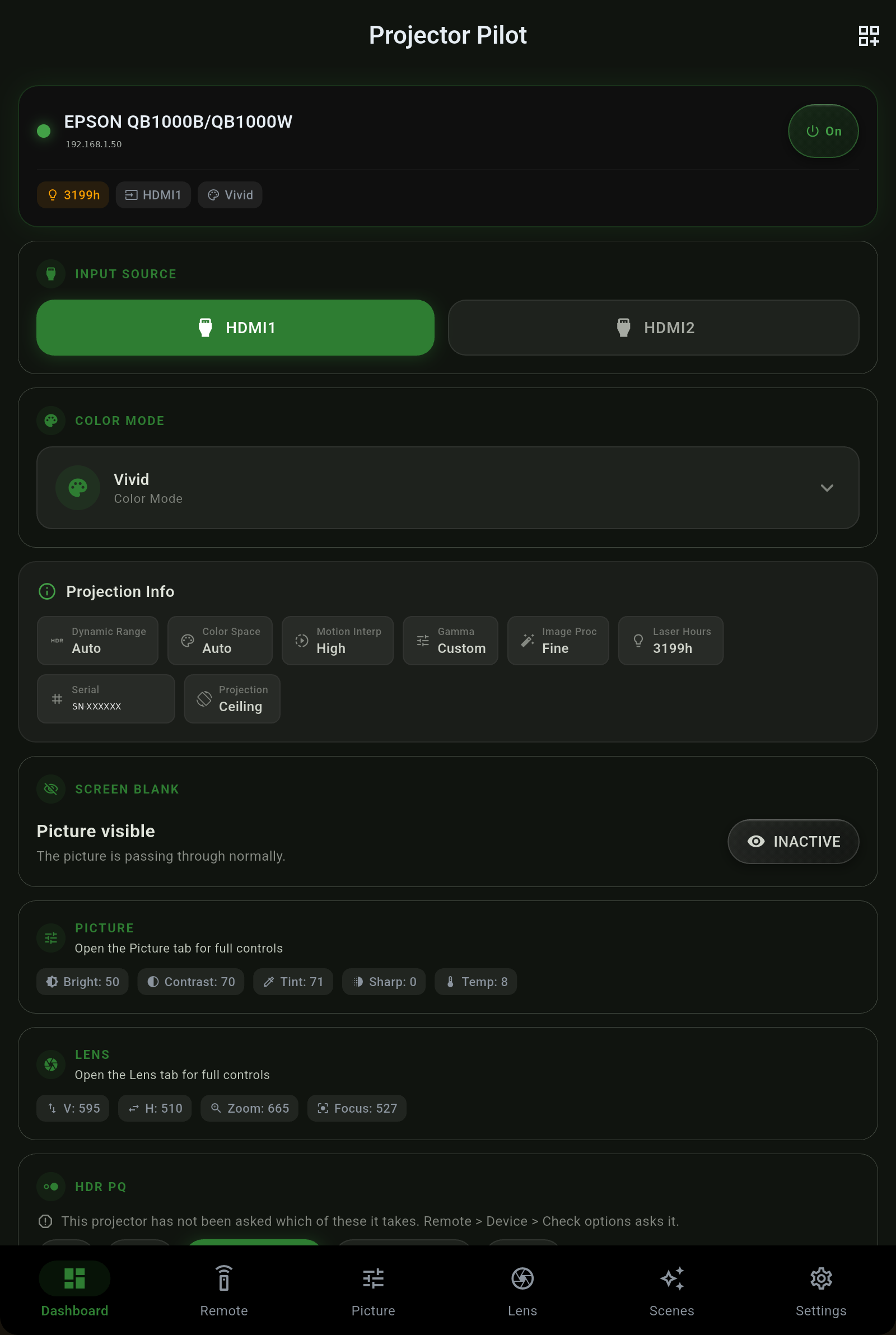
Live status

Voeding, bron en kleurmodus bovenaan

  • Voedingsknop. Met één tik schakel je de projector in of uit, en de knop houdt rekening met opwarmen en afkoelen - hij laat de projector zijn opwarm- of afkoelfase doorlopen in plaats van te doen alsof de status direct omsloeg.
  • Bron. De huidige bron in één oogopslag, en een tik om te wisselen.
  • Kleurmodus. De actieve beeldmodus (Dynamisch, Bioscoop, Natuurlijk enzovoort), gelezen van de projector.
  • Beeld uit. Verberg het beeld zonder het signaal te onderbreken, en het dashboard komt overeen met de afstandsbediening - geblankt wordt op beide plekken als actief weergegeven.
Projector Pilot-dashboard met kaarten voor live voeding, bron, kleurmodus en projectie-info
Rond het dashboard

Projectoren wisselen, uitschakelen, firmware

Projectie-info

Wat de projector echt doet

De kaart met projectie-info leest het echte signaal en de installatiegegevens rechtstreeks uit het toestel - niets hier is afgeleid.

VeldWat het toont
Dynamisch bereikSDR of HDR, los van de kleurruimte gehouden, zodat een signaal nooit verkeerd wordt benoemd.
KleurruimteHet binnenkomende gamut, bijvoorbeeld BT.2020 of BT.709 - apart gemeld en niet opgenomen in een HDR-badge.
GammaHet actieve gamma dat de projector doorgeeft.
LaserurenGedraaide uren van de lichtbron, zodat je de levensduur van paneel of laser kunt volgen. Bij lampmodellen zie je in plaats daarvan lampuren.
SerienummerHet eigen serienummer van de projector, gelezen uit het toestel.
MontagePlafond- of achterprojectie, zoals de projector het heeft ingesteld.
Kleurruimte en dynamisch bereik zijn bewust aparte velden. Een BT.2020 SDR-signaal - gebruikelijk wanneer een externe tone-mapper zoals MadVR het werk doet - wordt precies zo weergegeven, nooit als een valse HDR10-badge.
Overzichtskaarten

Beeld en lens in één oogopslag

Maak het jouwe

Kaarten toevoegen, verbergen en herschikken

Tik op Aanpassen en het dashboard wordt bewerkbaar. Voeg een kaart toe via de kiezer, sleep om te herschikken of verberg kaarten die je nooit bekijkt.

  1. Tik op Aanpassen op het dashboard.
  2. Voeg een kaart toe via de kiezer - Voeding, Bron, Kleurmodus, Beeld uit, Beeld, Lens, Signaal en Eco/werking zijn allemaal beschikbaar, en de uitgebreide kiezer bevat nog meer kaarttypen.
  3. Sleep om te herschikken zodat je meestgebruikte bediening bovenaan staat.
  4. Verberg alles wat je niet nodig hebt. Klaar - de indeling is van jou en blijft bewaard.
Alleen kaarten voor functies die je projector echt ondersteunt, worden aangeboden. Heeft je model geen gemotoriseerde lens, dan is er geen lenskaart om toe te voegen - de app toont nooit een bediening waar de hardware niet op kan antwoorden.
Volgende

Ga verder