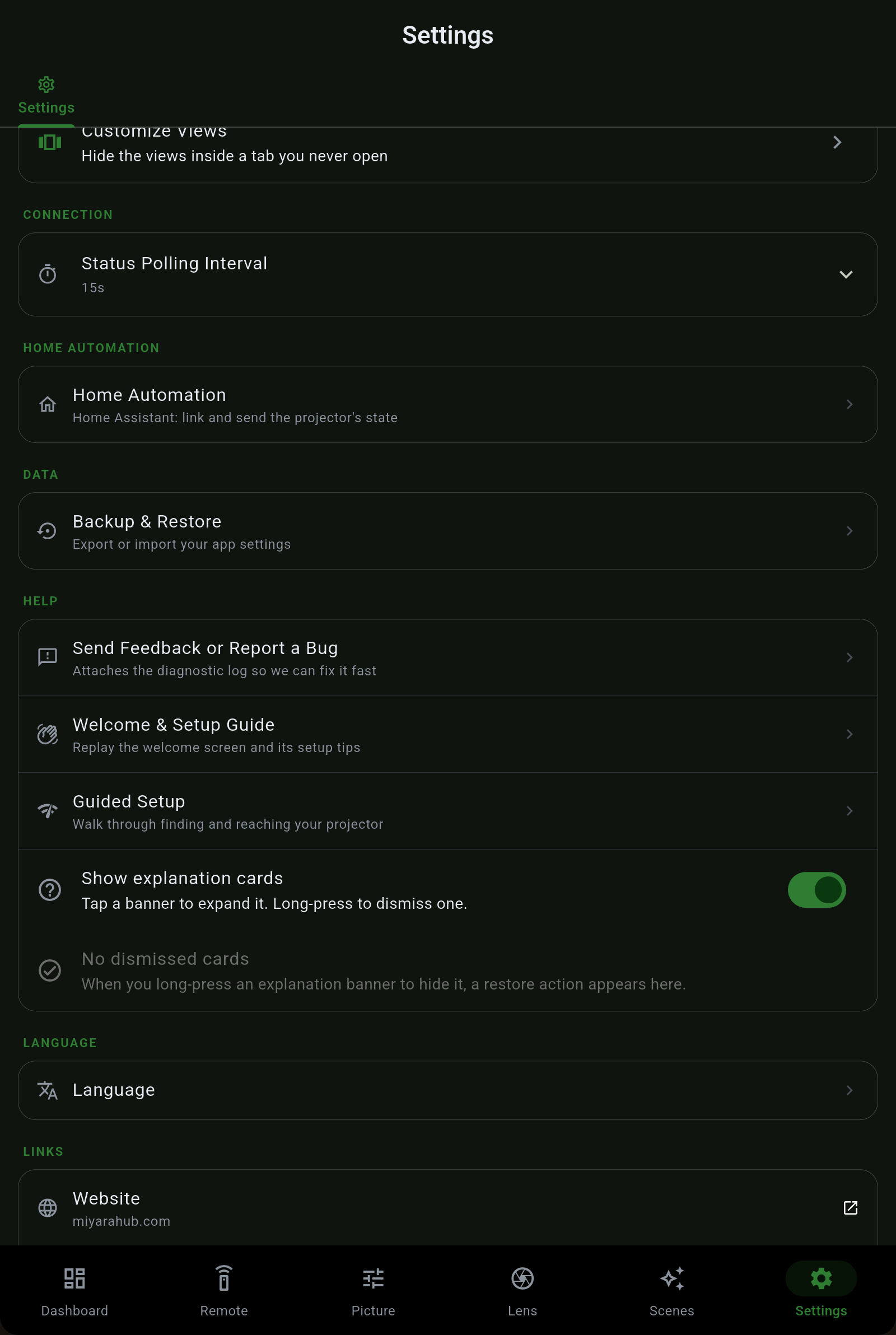
In Instellingen beheer je je projectoren, ontgrendel je de app, geef je hem een thema, stem je af hoe vaak hij pollt en maak je van alles een back-up. Het is zo ingedeeld dat apparaatbediening, aankopen, uiterlijk en links elk op één duidelijke plek staan. Geen advertenties, geen abonnement, geen cloudaccount - alleen de schakelaars die ertoe doen.
| Sectie | Wat erin zit |
|---|---|
| Projectoren | Je opgeslagen projectoren, elk met bewerken, geavanceerde verbinding, info en verwijderen. Projector toevoegen scant je netwerk op alles wat zich als projector meldt of neemt met de hand een IP-adres aan. Geavanceerd bevat de poorten per projector en de drie afzonderlijke wachtwoorden (Web Control, PJLink en Remote). |
| Projector Pilot Pro | Koop Pro, Domotica of de bundel, en Herstel een aankoop. Prijzen zijn die van de Store, vóór je bevestigt getoond in jouw valuta. Een aankoop waarvan de store zegt dat je hem al bezit, wordt toegekend, niet geweigerd. |
| Onderhoud & inzichten | Lamp- of laseruren en filteruren, verwachte levensduur, een lopende kostenraming en het urenrapport. Onderhoudsgids → |
| Testpatroon | Toon het ingebouwde uitlijnraster van de projector als eerlijke aan/uit-bediening, om het beeld op je scherm uit te lijnen. |
| Thema | Licht, Donker, AMOLED (echt zwart) of Merk (karakteristiek bosgroen), plus Kleurthema - kies een voorinstelling of je eigen accentkleur en de app bouwt zijn palet eromheen opnieuw op. |
| Tabbladen & weergaven aanpassen | Herschik de onderste tabbladen en verberg degene die je niet gebruikt, en verberg afzonderlijke weergaven binnen een tabblad (Beeld / Signaal / Weergave, Lens / Installatie, Afstandsbediening / Werking, Instellingen / Netwerk / Apparaat). |
| Interval statusopvraging | Hoe vaak de app de live status van de projector vernieuwt. De wijziging gaat direct in, zonder een stroom aan verzoeken terwijl je aan de schuifregelaar sleept. |
| Domotica | Meld je aan bij Home Assistant, spiegel naar Hubitat en activeer webhooks. Home Assistant-gids → |
| Back-up & herstel | Exporteer en importeer je app-instellingen. Het back-upbestand wordt onder zijn echte naam gedeeld, en delen werkt ook op iPad. Opgeslagen projectoren en hun wachtwoorden blijven in versleutelde beveiligde opslag en reizen nooit mee in een back-up. |
| Een bug melden | Onder Over bouwt Een bug melden of Een functie aanvragen één bundel met elk relevant logboek, klaar om te verzenden. |
| Hulp | Feedback sturen, het welkomstscherm en Begeleide installatie (beide opnieuw af te spelen) en een schakelaar voor de uitlegkaarten verspreid door de app. |
| Taal | Systeemstandaard volgt je apparaat; daaronder staat elk van de 29 talen (Engels plus 28) onder zijn eigen naam. Talengids → |
| Links | Website, app-handleiding (deze gids), Discord, Bekijk al onze apps, Privacy en Voorwaarden. |
| Over | Versie, de lijst met ondersteunde projectoren met per model of het op hardware is geverifieerd of afgeleid, en de privacybediening. |
Projector Pilot wordt in twee helften verkocht als eenmalige aankopen. Pro is de geavanceerde app; Domotica is een eigen aankoop; een bundel koopt beide. Wie Pro kocht vóór de splitsing, houdt alles wat Pro had.
 Projector Pilot