Een scène legt je projector vast precies zoals hij nu staat en brengt alles later met één tik terug. Filmavond, de grote wedstrijd, een heldere zondagmatinee - elk een eigen scène, elk één tik verwijderd. Jij kiest precies welke onderdelen een scène bewaart, en alleen onderdelen die je projector echt meldt worden aangeboden.
Scènes zijn onderdeel van Projector Pilot Pro.
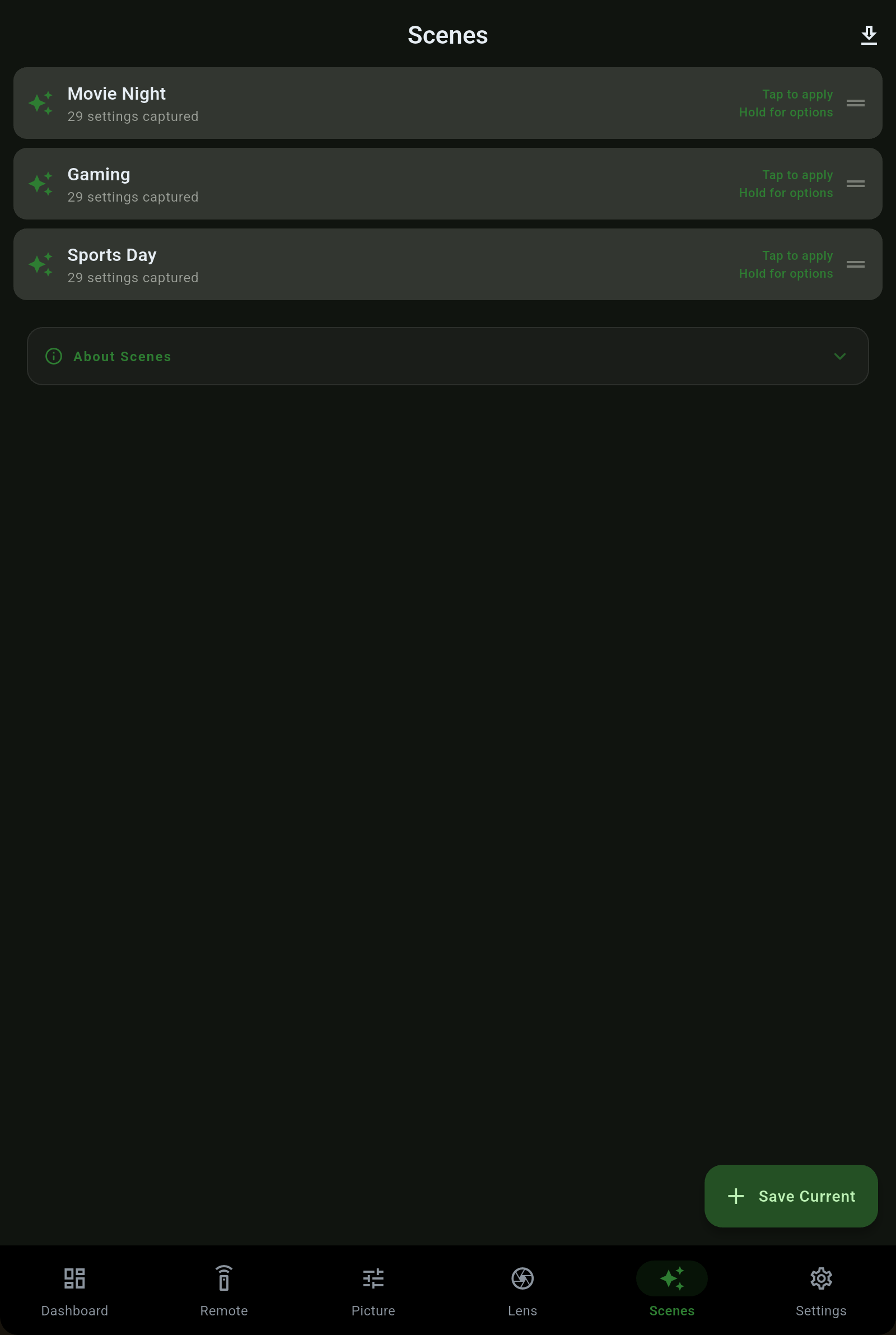
Eén scène kan elk van de volgende dingen vastleggen. Oproepen speelt alleen de aangevinkte onderdelen af, zodat een scène "late show" de lichtopbrengst kan laten vallen en al het andere met rust laat.
De voedingsstatus van de projector, zodat een scène hem kan wekken of in stand-by kan zetten als onderdeel van de opstelling.
De bron waarnaar de scène schakelt, zodat "Filmavond" elke keer op de juiste HDMI uitkomt.
Kleurmodus en de beeldwaarden, elk op de eigen menuschaal van de projector.
De signaalinstellingen die je projector biedt voor de content waarnaar je kijkt.
Lichtbronopbrengst, zodat een lichte en een donkere ruimte elk hun eigen instelling krijgen.
De uitlijning en geometrie die het beeld op je scherm kaderen.
De audio-instellingen die de projector meldt, bewaard naast de rest.
De aanvinklijst wordt opgebouwd uit wat je projector echt beantwoordt, dus niets wat je opslaat is een gok.
Plak één keer één blok in je Home Assistant-configuratie en Projector Pilot schrijft een script voor elke scène die je hebt, plus voeding, elke bron, elke kleurmodus en elk lensgeheugen dat je projector echt heeft. Een automatisering of een spraakassistent kan dan elke scène uitvoeren, en de app verwijdert de scripts die hij schreef zodra je de sync uitschakelt, zonder iets anders aan te raken.
Een scène afgesteld waar je trots op bent? Exporteer hem en geef hem aan een vriend, of importeer er een die iemand met je deelde. Scèneprofielen verhuizen tussen installaties, zodat een goede opstelling niet op elke projector helemaal opnieuw hoeft te worden opgebouwd.
 Projector Pilot