Het tabblad Afstandsbediening bevat de schermafstandsbediening en de bedieningsfuncties, verdeeld over subpagina's waartussen je veegt: Afstandsbediening, Werking, Apparaat en Netwerk. Alles wat de projector aanbiedt, geen enkele knop die hij niet heeft.
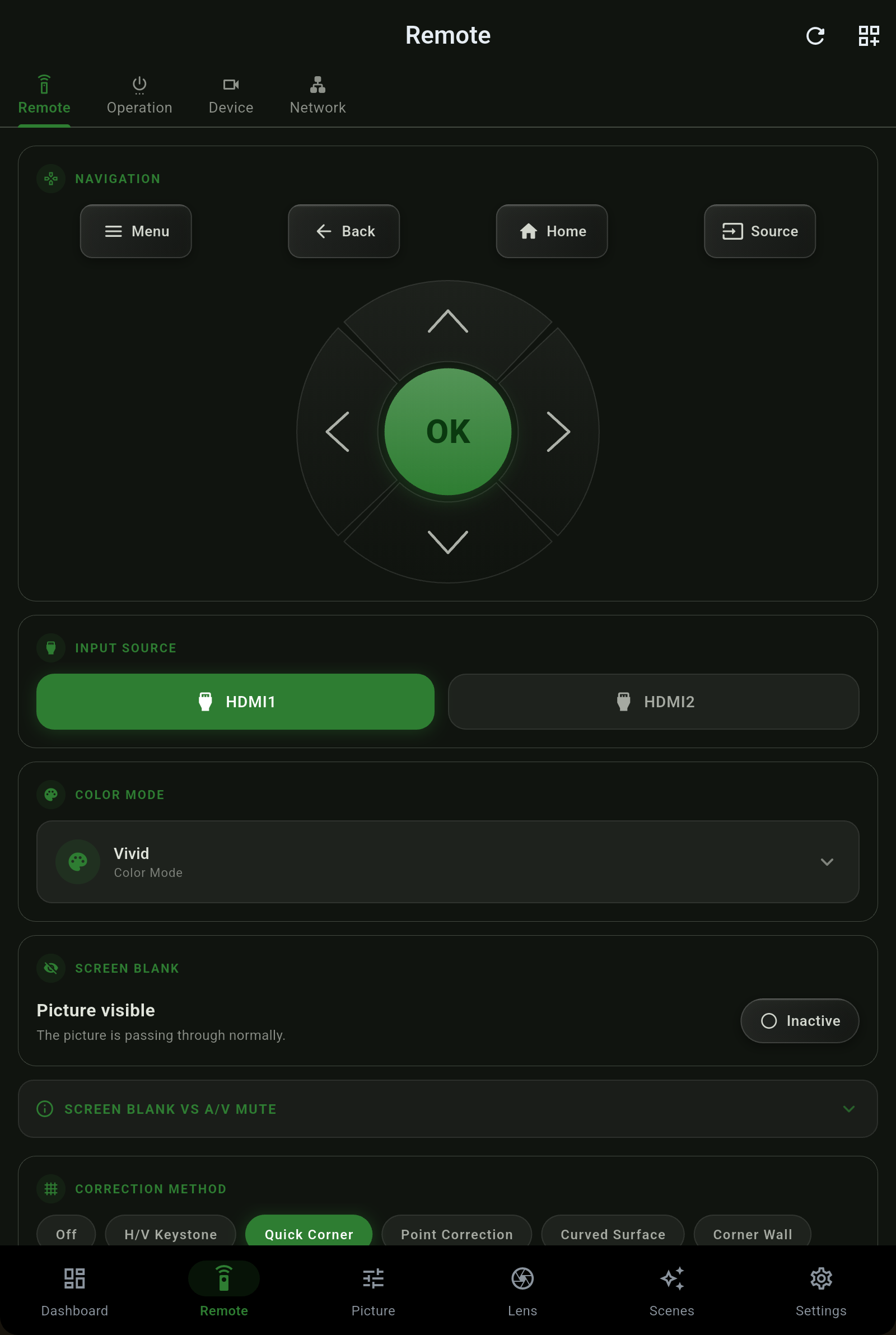
Kies de correctiemethode die bij je installatie past. De app toont de methoden die je projector ondersteunt en er is steeds maar één geometriecorrectie actief, zoals de hardware vereist.
| Methode | Te gebruiken voor |
|---|---|
| Uit | Geen correctie - een projector die haaks op het scherm staat heeft er geen nodig. |
| H/V-trapeziumcorrectie | Onafhankelijke horizontale en verticale trapeziumcorrectie voor een projector die omhoog/omlaag of links/rechts is verschoven. |
| Quick Corner | Sleep elk van de vier hoeken op zijn plek - de dagelijkse oplossing voor een niet helemaal rechthoekig beeld. |
| Puntcorrectie | Een raster van punten dat afzonderlijk wordt bijgesteld, voor fijne lokale vervorming. |
| Gebogen oppervlak | Compenseer voor projectie op een gebogen scherm of muur. |
| Hoekmuur | Corrigeer voor projectie in een hoek van de kamer waar twee muren samenkomen. |
Een Epson-projector heeft drie afzonderlijke wachtwoorden, en ze beveiligen verschillende dingen. Projector Pilot kent het verschil, dus als je er een invoert die je niet nodig hebt, word je nooit uit de app gesloten.
| Wachtwoord | Beveiligt |
|---|---|
| Web Control | De webinterface van de projector en de commando's die erop meeliften - inclusief lensbewegingen en beeldwaarden op veel modellen. Dit is het wachtwoord waar de eigen webpagina van de projector om vraagt. |
| PJLink | Het PJLink-protocol (TCP 4352) dat door besturingssystemen wordt gebruikt en in de app als terugvaltransport. |
| Afstandsbediening | Het ESC/VP.net-afstandsbedieningskanaal (TCP 3629), het voorkeurstransport van de app. |
De pagina Apparaat toont de eigen vergrendelingen van de projector. Als een bediening niet beschikbaar is omdat de projector haar bevroor, zegt de app welke vergrendeling verantwoordelijk is in plaats van stilletjes te falen.
Netwerkinstellingen staan op de projector, omdat de app de projector via dat netwerk bereikt. De pagina Netwerk is een eenvoudige alleen-lezenweergave van de adressering van de projector met een toelichting waarom - je wijzigt deze op de eigen interface van de projector, zoals beschreven in Aan de slag.
 Projector Pilot