Início › Guia do Usuário › Painel
O painel

O painel do seu projetor, do jeito que você quiser

O painel é a sua central. O status ao vivo fica no topo, um cartão para cada parte do projetor logo abaixo, e o modo Personalizar permite adicionar, ocultar e reordenar esses cartões para que a tela mostre o que importa para você. Cada valor é lido do projetor e atualizado conforme muda.
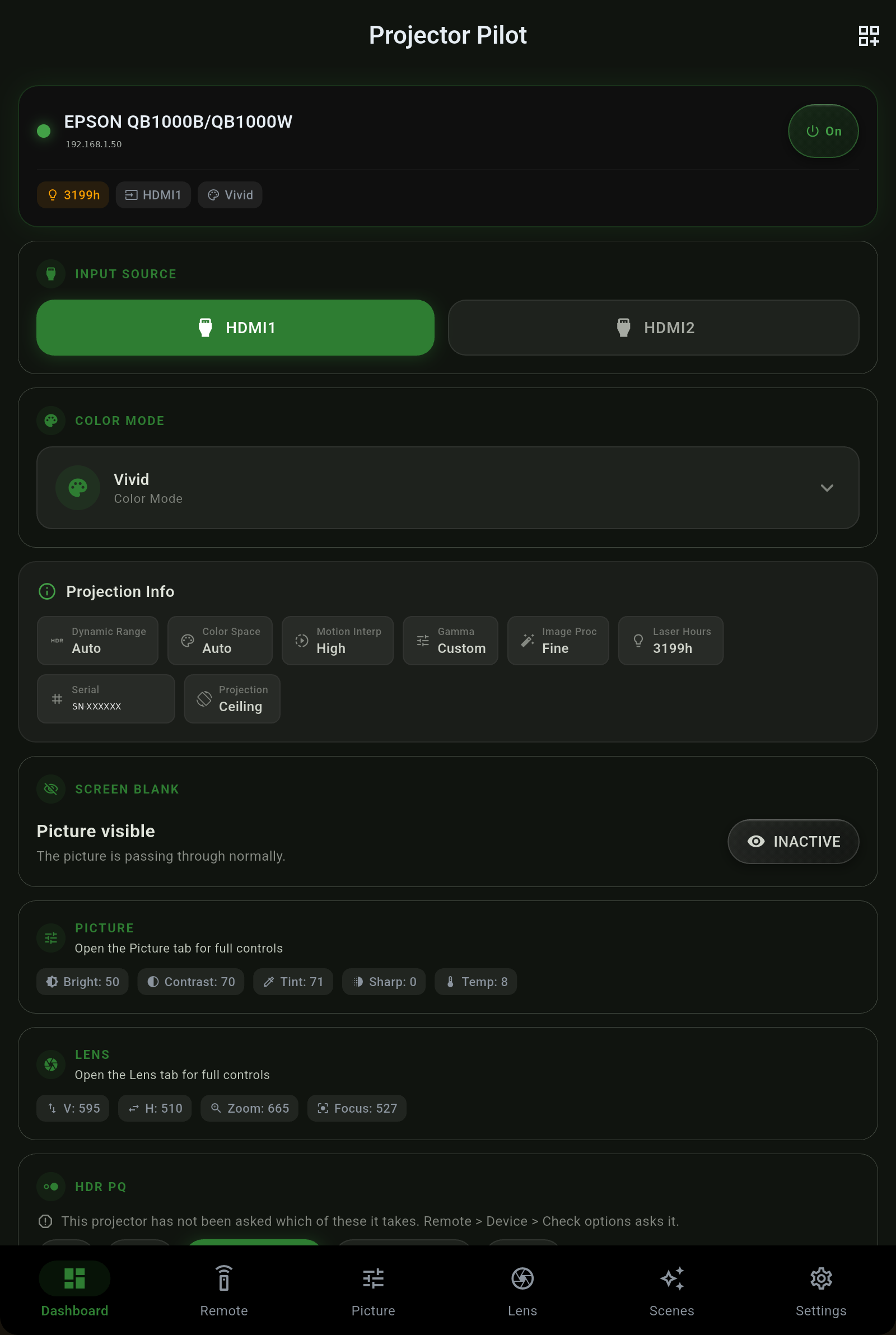
Status ao vivo

Energia, entrada e modo de cor, no topo

  • Botão de energia. Um toque liga ou desliga o projetor, e o botão acompanha o aquecimento e o resfriamento - ele mostra o projetor passando pelo aquecimento ou resfriamento em vez de fingir que o estado mudou na hora.
  • Fonte de entrada. A fonte atual num relance, com toque para trocar.
  • Modo de cor. O modo de imagem ativo (Dinâmico, Cinema, Natural e assim por diante), lido do projetor.
  • Tela em branco. Deixe a imagem em branco sem cortar o sinal, e o painel concorda com o Controle remoto - em branco aparece como ativo nos dois lugares.
Painel do Projector Pilot mostrando cartões de energia, entrada, modo de cor e informações de projeção ao vivo
Ao redor do painel

Trocar de projetor, desligar, firmware

Informações de projeção

O que o projetor está realmente fazendo

O cartão de informações de projeção lê o sinal real e os detalhes de instalação direto do chassi - nada aqui é deduzido.

CampoO que mostra
Faixa dinâmicaSDR ou HDR, separado do espaço de cor para que um sinal nunca seja rotulado errado.
Espaço de corA gama de entrada, por exemplo BT.2020 ou BT.709 - informada por si só, sem ser misturada num selo de HDR.
GamaA gama ativa informada pelo projetor.
Horas do laserHoras de uso da fonte de luz, para você acompanhar a vida útil do painel ou do laser. Modelos com lâmpada mostram as horas da lâmpada.
Número de sérieO número de série do próprio projetor, lido do chassi.
MontagemTeto ou retroprojeção, conforme configurado no projetor.
Espaço de cor e faixa dinâmica são campos separados, de propósito. Um sinal BT.2020 SDR - comum quando um mapeador de tons externo como o MadVR faz o trabalho - aparece exatamente assim, nunca como um selo falso de HDR10.
Cartões de resumo

Imagem e lente, num relance

Deixe com a sua cara

Adicione, oculte e reordene os cartões

Toque em Personalizar e o painel fica editável. Adicione um cartão pelo seletor, arraste para reordenar ou oculte qualquer cartão que você nunca olha.

  1. Toque em Personalizar no painel.
  2. Adicione um cartão pelo seletor - Energia, Entrada, Modo de Cor, Tela em Branco, Imagem, Lente, Sinal e Eco/Operação estão todos disponíveis, e há mais tipos de cartão no seletor completo.
  3. Arraste para reordenar e deixe seus controles mais usados no topo.
  4. Oculte o que você não precisa. Pronto - o layout é seu e fica salvo.
Só são oferecidos cartões para controles que o seu projetor realmente suporta. Se o seu modelo não tem lente motorizada, não há cartão de lente para adicionar - o app nunca mostra um controle que o hardware não consegue atender.
Próximo

Continue explorando