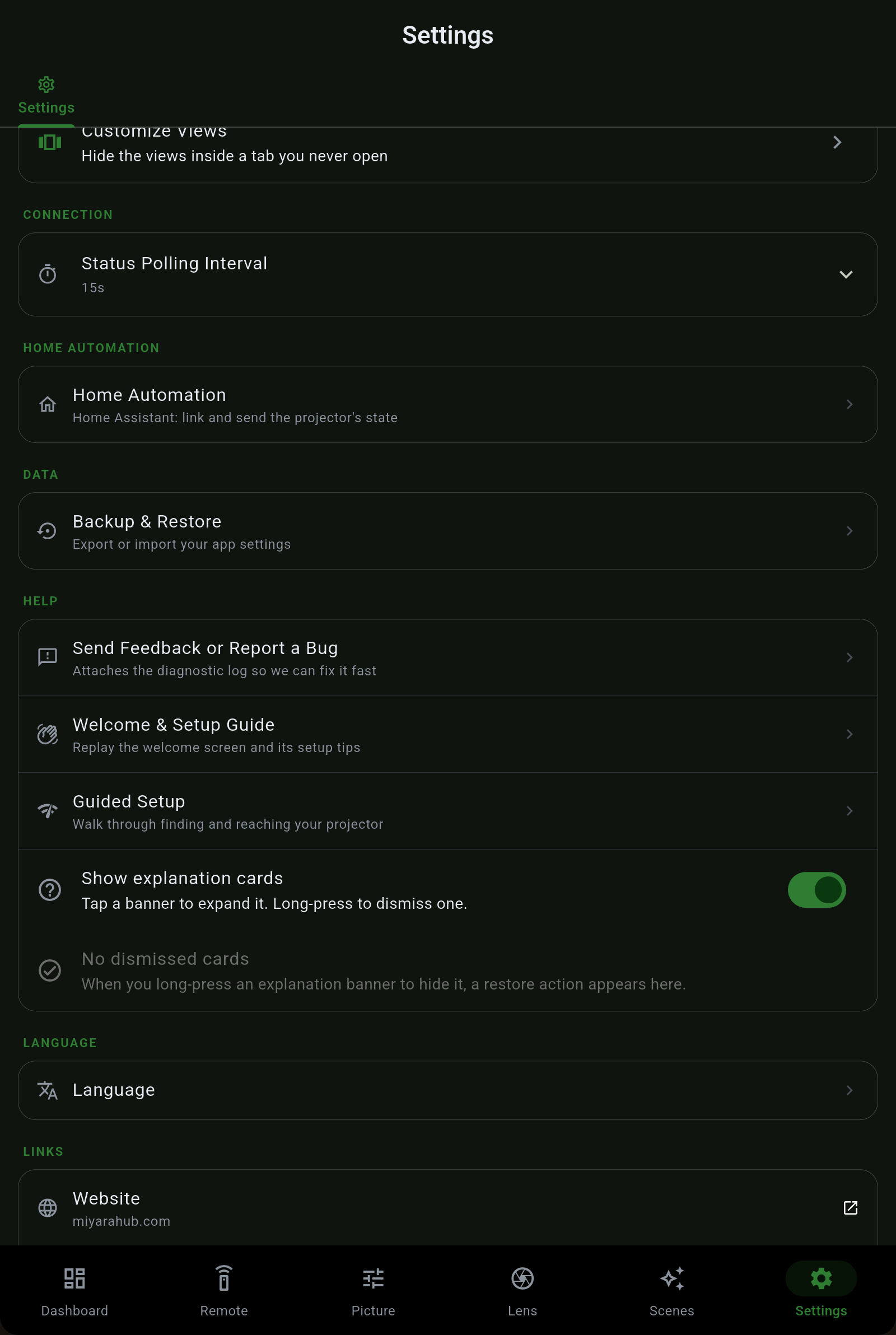
Configurações é onde você gerencia seus projetores, desbloqueia o app, aplica um tema, ajusta como ele consulta e faz backup de tudo. Está organizado para que controles do dispositivo, compras, aparência e links fiquem cada um em um lugar claro. Sem anúncios, sem assinatura, sem conta na nuvem - só as opções que importam.
| Seção | O que há nela |
|---|---|
| Projetores | Seus projetores salvos, cada um com editar, conexão avançada, informações e excluir. Adicionar Projetor ou procura na sua rede algo que responda como projetor ou aceita um endereço IP digitado. Avançado guarda as portas por projetor e as três senhas separadas (Web Control, PJLink e Controle remoto). |
| Projector Pilot Pro | Compre o Pro, a Automação Residencial ou o pacote, e Restaure uma compra. Os preços são os da loja, exibidos na sua moeda antes de você confirmar. Uma compra que a loja diz que você já possui é concedida, não recusada. |
| Manutenção & Estatísticas | Horas da lâmpada ou do laser e do filtro, vida útil projetada, uma estimativa de custo de uso e o relatório de horas. Guia de manutenção → |
| Padrão de Teste | Mostre a grade de alinhamento embutida do próprio projetor como um controle honesto de liga e desliga, para alinhar a imagem na sua tela. |
| Tema | Claro, Escuro, AMOLED (preto verdadeiro) ou Marca (verde floresta característico), mais Tema de Cor - escolha uma predefinição ou a sua própria cor de destaque e o app reconstrói a paleta em torno dela. |
| Personalizar Abas & Visões | Reordene as abas inferiores e oculte as que você não usa, e oculte visões individuais dentro de uma aba (Imagem / Sinal / Tela, Lente / Instalação, Controle remoto / Operação, Configurações / Rede / Dispositivo). |
| Intervalo de Consulta de Status | Com que frequência o app atualiza o estado ao vivo do projetor. A mudança vale na hora, sem uma rajada de consultas enquanto você arrasta o controle deslizante. |
| Automação Residencial | Entre no Home Assistant, espelhe no Hubitat e dispare webhooks. Guia do Home Assistant → |
| Backup & Restauração | Exporte e importe as configurações do seu app. O arquivo de backup é compartilhado com o nome real, e compartilhar funciona no iPad também. Projetores salvos e suas senhas ficam em armazenamento seguro criptografado e nunca viajam em um backup. |
| Reportar um Bug | Em Sobre, Reportar um Bug ou Solicitar um Recurso monta um pacote com todos os logs relevantes, pronto para enviar. |
| Ajuda | Enviar Feedback, a tela de Boas-vindas e a Configuração Guiada (ambas reproduzíveis de novo), e uma opção para os cartões de explicação espalhados pelo app. |
| Idioma | Padrão do sistema segue o seu dispositivo; abaixo dele, cada um dos 29 idiomas (inglês e mais 28) com o seu próprio nome. Guia de idiomas → |
| Links | Site, Manual do App (este guia), Discord, Conheça todos os nossos apps, Privacidade e Termos. |
| Sobre | Versão, a lista de projetores suportados com a indicação de se cada um foi verificado em hardware ou inferido, e os controles de privacidade. |
O Projector Pilot é vendido em duas metades como compras únicas. O Pro é o app avançado; a Automação Residencial é uma compra própria; um pacote compra os dois. Quem comprou o Pro antes da divisão mantém tudo que o Pro tinha.
 Projector Pilot