A aba Controle remoto traz o controle remoto na tela e os controles operacionais, divididos em sub-páginas entre as quais você desliza: Controle remoto, Operação, Dispositivo e Rede. Tudo que o projetor expõe, nenhum dos botões que ele não tem.
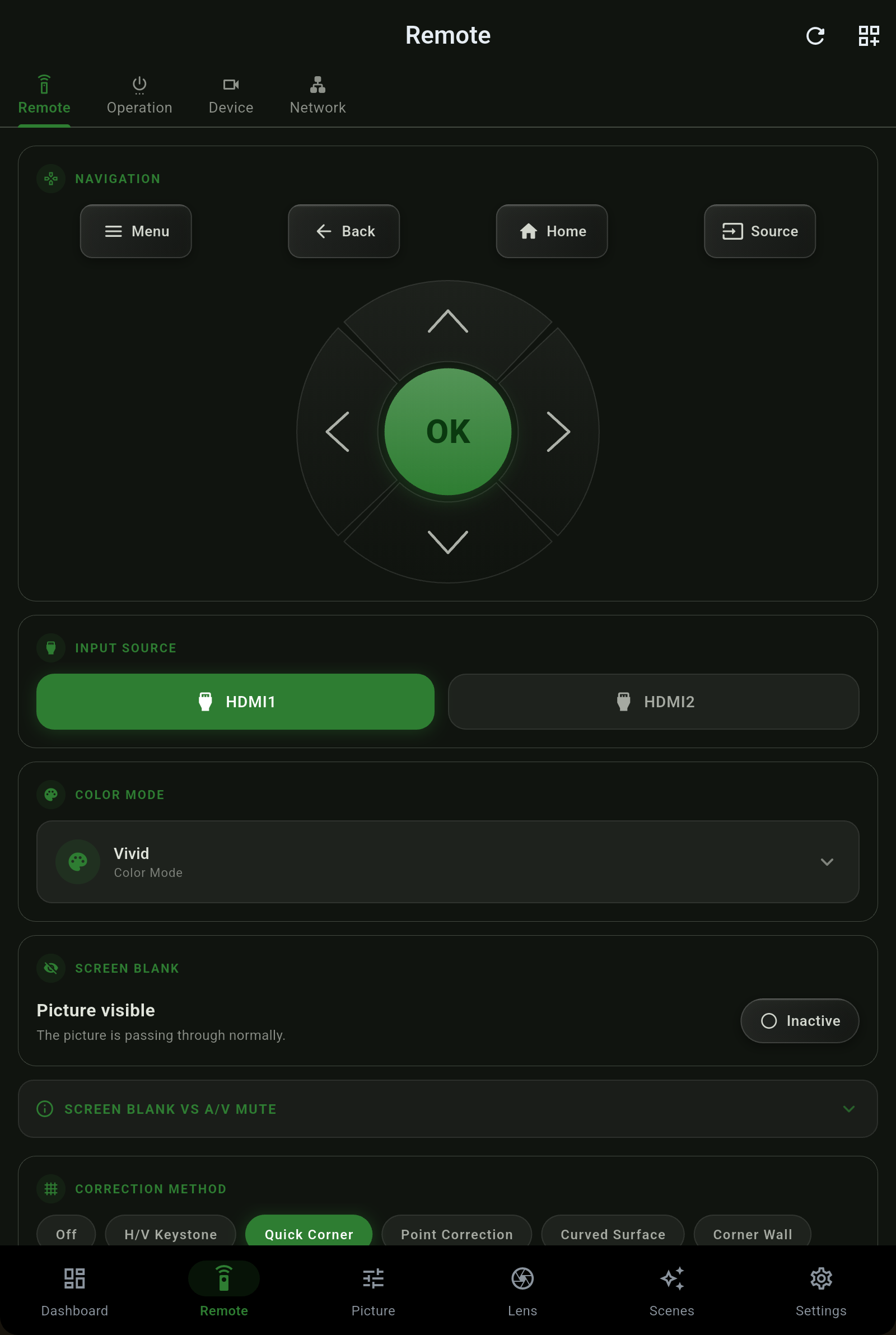
Escolha o método de correção que combina com a sua instalação. O app mostra os métodos que o seu projetor suporta e só uma correção de geometria fica ativa por vez, como o hardware exige.
| Método | Use para |
|---|---|
| Desligado | Sem correção - um projetor alinhado à tela não precisa de nenhuma. |
| Trapézio H/V | Correção trapezoidal horizontal e vertical independentes para um projetor deslocado para cima/baixo ou esquerda/direita. |
| Quick Corner | Arraste cada um dos quatro cantos para o lugar - o ajuste do dia a dia para uma imagem não totalmente reta. |
| Correção de Pontos | Uma grade de pontos ajustados individualmente, para distorções locais finas. |
| Superfície Curva | Compense a projeção em uma tela ou parede curva. |
| Canto de Parede | Corrija a projeção em um canto de sala onde duas paredes se encontram. |
Um projetor Epson tem três senhas separadas, e elas protegem coisas diferentes. O Projector Pilot sabe a diferença, então digitar uma que você não precisa nunca bloqueia o seu acesso ao app.
| Senha | Protege |
|---|---|
| Web Control | A interface web do projetor e os comandos que passam por ela - incluindo movimentos de lente e leituras de imagem em muitos modelos. É a que a página web do próprio projetor pede. |
| PJLink | O protocolo PJLink (TCP 4352) usado por sistemas de controle e, no app, como transporte alternativo. |
| Controle Remoto | O canal de controle remoto ESC/VP.net (TCP 3629), o transporte preferido do app. |
A página Dispositivo mostra os bloqueios do próprio projetor. Quando um controle fica indisponível porque o projetor o congelou, o app diz qual bloqueio é o responsável em vez de falhar em silêncio.
As configurações de rede ficam no projetor, porque o app alcança o projetor por meio dessa rede. A página Rede é uma visualização simples, somente leitura, do endereçamento do projetor com uma nota explicando o motivo - você altera isso na interface do próprio projetor, explicado em Primeiros passos.
 Projector Pilot