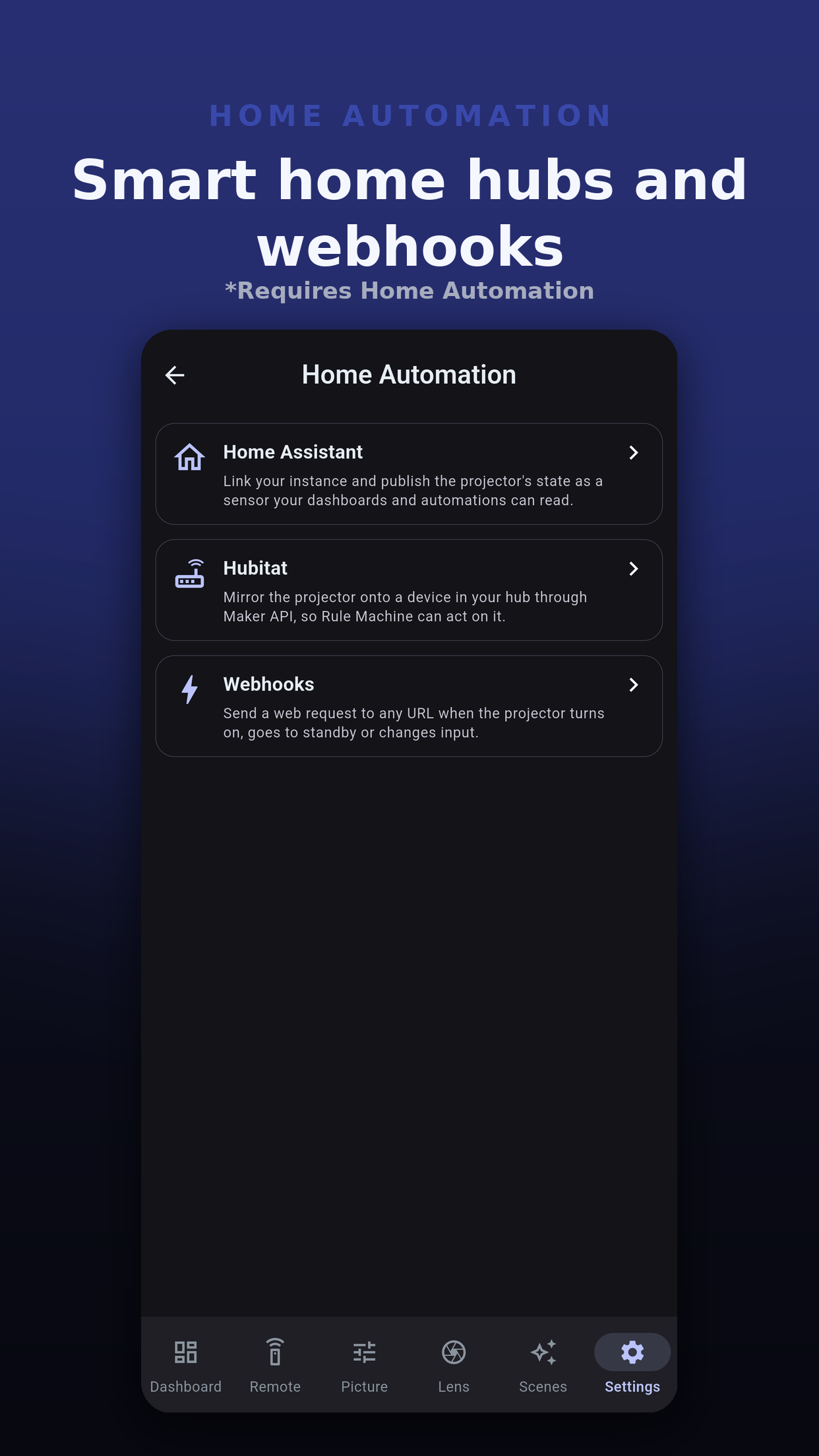
Låt resten av huset reagera när projektorn slås på, går till standby, byter ingång eller hämtar en scen. Tre länkar finns under Inställningar, Hemautomation: webhook-utlösare, Hubitat och Home Assistant. Alla tre kräver tillägget Hemautomation, som säljs separat eller i paketet; enbart Pro inkluderar det inte.
Alla system som tar emot en webbbegäran: Node-RED, en hemmaserver, en molnautomation. Appen skickar, du bestämmer vad som händer.
En enkelriktad spegling av ström och ingång till en enhet i din hubb, via Maker API, som Rule Machine kan agera på.
Konfigurerar Home Assistants egen JVC Projector-integration, skript för dina scener och en färdig instrumentpanel.
En utlösare skickar en webbbegäran till en adress du anger när något händer med den här projektorn. Varje projektor har sin egen lista. Tryck på Lägg till utlösare och välj sedan:
POST och PUT skickar en JSON-kropp; GET skickar ingen. Den enda rubrik appen lägger till är Content-Type. Ett fält som inte gäller för händelsen utelämnas.
{
  "event": "input_changed",
  "projector": "Theater",
  "input": "hdmi2",
  "timestamp": "2026-11-15T20:00:00.000Z"
}
| Fält | Betydelse |
|---|---|
event | power_on, power_off, input_changed eller scene_recalled. |
projector | Projektorns namn i appen. |
input | Ingången, till exempel hdmi1 eller hdmi2. |
scene_id, scene_name | Scenen, vid hämtning av en scen. |
timestamp | När det hände, i UTC. |
test | Finns, och är sant, bara i en begäran som skickats med Skicka test. |
Appen speglar den här projektorn till en enhet i din Hubitat-hubb via Maker API: på och standby, samt ingången som HDMI 1 eller HDMI 2, för de av dem som enheten godtar. Rule Machine kan sedan agera på det.
Appen loggar in i Home Assistant, lägger till din projektor i dess JVC Projector-integration, publicerar dina scener och kontroller som skript och bygger en instrumentpanel. Den har egna sidor: installation av Home Assistant och Home Assistant-instrumentpanelen.
 Projector Pilot D-ILA