En scen sparar projektorns aktuella inställningar under ett namn, till exempel Filmkväll, och återställer dem alla med ett tryck. Scener tillhör varje projektor och ingår i Pro.
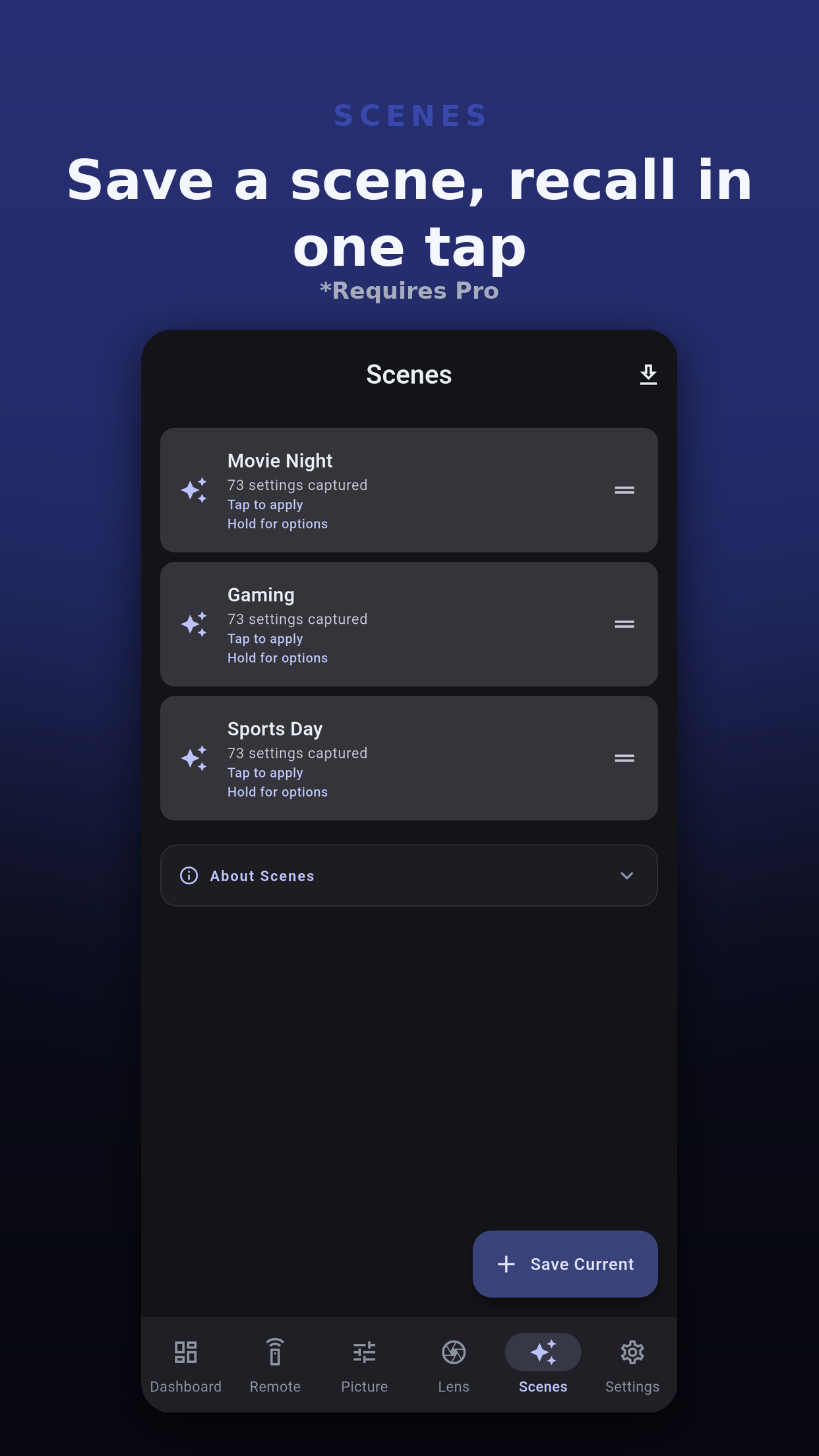
En scen fångar bara de inställningar som din modell erbjuder.
| Grupp | Omfattar |
|---|---|
| Ström | Om projektorn ska vara på. |
| Ingångskälla | Ingången att växla till. |
| Färgläge & bild | Bildläge och bildinställningarna. |
| Signal & HDR | Signal- och HDR-inställningar. |
| Ljuseffekt | Inställningar för ljuseffekt. |
| Geometri | Inställningen för anamorfisk. |
Ett tryck tillämpar scenen direkt, utan bekräftelse. En scen som slår på projektorn väntar tills den har värmts upp innan den skickar resten.
När den är klar listar en rapport vad som hände med varje inställning, så en scen påstår aldrig mer än den gjorde:
Exportera & dela skriver en scen som en .ppscene-fil, en liten JSON-fil som du kan skicka till en annan enhet eller en annan person.
Varje scen innehåller bara de grupper du kryssar i, så en liten scen ändrar bara det den namnger.
Upp till 20 för varje projektor.
Nej. En scen innehåller grupperna som listas ovan. Hämta ett objektivminne från fliken Objektiv, kortet Objektivminne på instrumentpanelen eller ett Home Assistant-skript.
Rapporten efter tillämpningen listar den som Avvisad, och resten av scenen tillämpas ändå.
Ja. Exportera den som en .ppscene-fil. När de importerar den visar appen vad som gäller på deras modell och vad som utelämnas.
 Projector Pilot D-ILA