Hem › Användarguide › Objektiv
Objektiv

Objektiv och installation

Rama in bilden från din plats. Fliken Objektiv har två sidor, Objektiv och Installation, och visar bara de rörelser och inställningar som din modell dokumenterar. Objektivkontroll ingår i Pro.
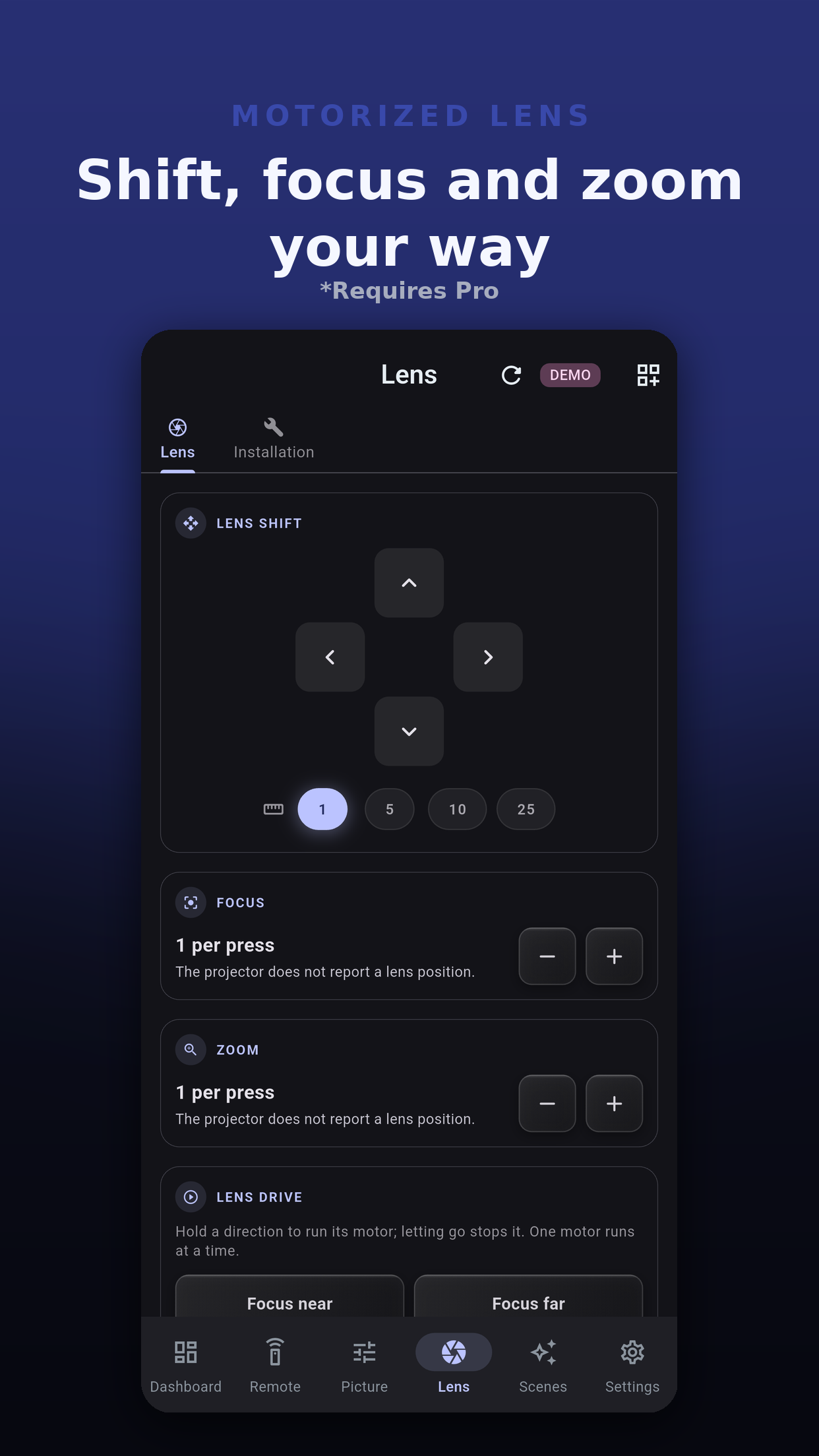
Sidan Objektiv

Skift, fokus och zoom

  • Objektivskift. En platta med skifta upp, ned, vänster och höger. Välj hur långt varje tryck flyttar: 1, 5, 10 eller 25 steg.
  • Fokus. Fokus nära och Fokus långt.
  • Zoom. Zoom vid och Zoom tele.
  • Varje kort visas bara om din modells kommandotabell listar den rörelsen.
Objektivsidan i Projector Pilot D-ILA med platta för objektivskift samt knappar för fokus och zoom
Objektivmotor

Håll för att köra motorn

På modeller som stöder det kör kortet Objektivmotor en objektivmotor så länge du håller en riktning. När du släpper stannar den, och bara en motor körs åt gången. En Stopp-knapp finns också.

Om stoppet inte kunde skickas säger appen det: objektivet kan ha gått till slutet av sitt rörelseomfång i den riktningen. Inget döljs.
Var är objektivet?

Ingen positionsavläsning

JVC-projektorer rapporterar ingen objektivposition, så appen visar ingen och gissar inte heller. Titta på skärmen medan du flyttar objektivet och spara en position du gillar i ett objektivminne.

Objektivminne

Hämta och spara positioner

Objektivminnen lagrar objektivpositionen i själva projektorn. Appen visar ett minneschip för varje plats som din modell har.

  1. Hämta: tryck på ett minneschip. Projektorn flyttar objektivet till den positionen.
  2. Spara: tryck på Spara aktuell position och välj en plats i Spara till plats. Om platsen redan har ett namn visar dialogen vilken den ersätter.
  3. Bekräfta: Spara objektivminne frågar en gång till, eftersom sparandet ersätter det som finns på den platsen.
Spara aktuell position visas bara på modeller som stöder att spara ett objektivminne över nätverket. Hämta och spara ingår i Pro.
Sidan Installation

Hur projektorn är uppsatt

Bara de inställningar som din modell dokumenterar visas. Mask och bildposition finns på sidan Skärm under Bild; installationsläget och fjärrkontrollknapparna för anamorfisk finns under Fler kontroller på fliken Fjärrkontroll.
Inramning med ett tryck

Objektivminne i scener och Home Assistant

Steg för steg

En inramningsrutin

  1. Visa projektorns testmönster från Inställningar, Verktyg, Testmönster, på modeller som erbjuder ett över nätverket.
  2. Använd plattan för objektivskift med ett stort steg för att komma nära, och växla sedan till 1 steg för de sista trycken.
  3. Ställ in Zoom och Fokus med deras knappar, eller håll en riktning på kortet Objektivmotor på modeller som har det.
  4. Spara resultatet på en plats för objektivminne, så att du aldrig behöver göra om det.
  5. Stäng av testmönstret och lägg till kortet Objektivminne på instrumentpanelen om du ofta byter inramning.
Frågor

Frågor om objektivet

Varför finns det inget kort för Objektivmotor?

Objektivmotor visas bara på modeller vars kommandotabell listar den. Utan den flyttar knapparna Skift, Fokus och Zoom ändå objektivet steg för steg, på modeller som stöder dem.

Var lagras objektivminnena?

I själva projektorn. Appen läser vilka platser din modell har och hämtar eller sparar dem där, så ett minne som sparats i appen är samma som projektorn håller.

Är objektivkontrollen gratis?

Nej. Objektivskift, fokus, zoom, Objektivmotor och objektivminnen ingår i Pro. Se Priser.

Nästa

Fortsätt