Fliken Fjärrkontroll styr projektorns egna menyer och har varje fjärrkontrollknapp som din modell dokumenterar. Den har fyra sidor som du sveper mellan: Fjärrkontroll, Drift, Enhet och Nätverk.
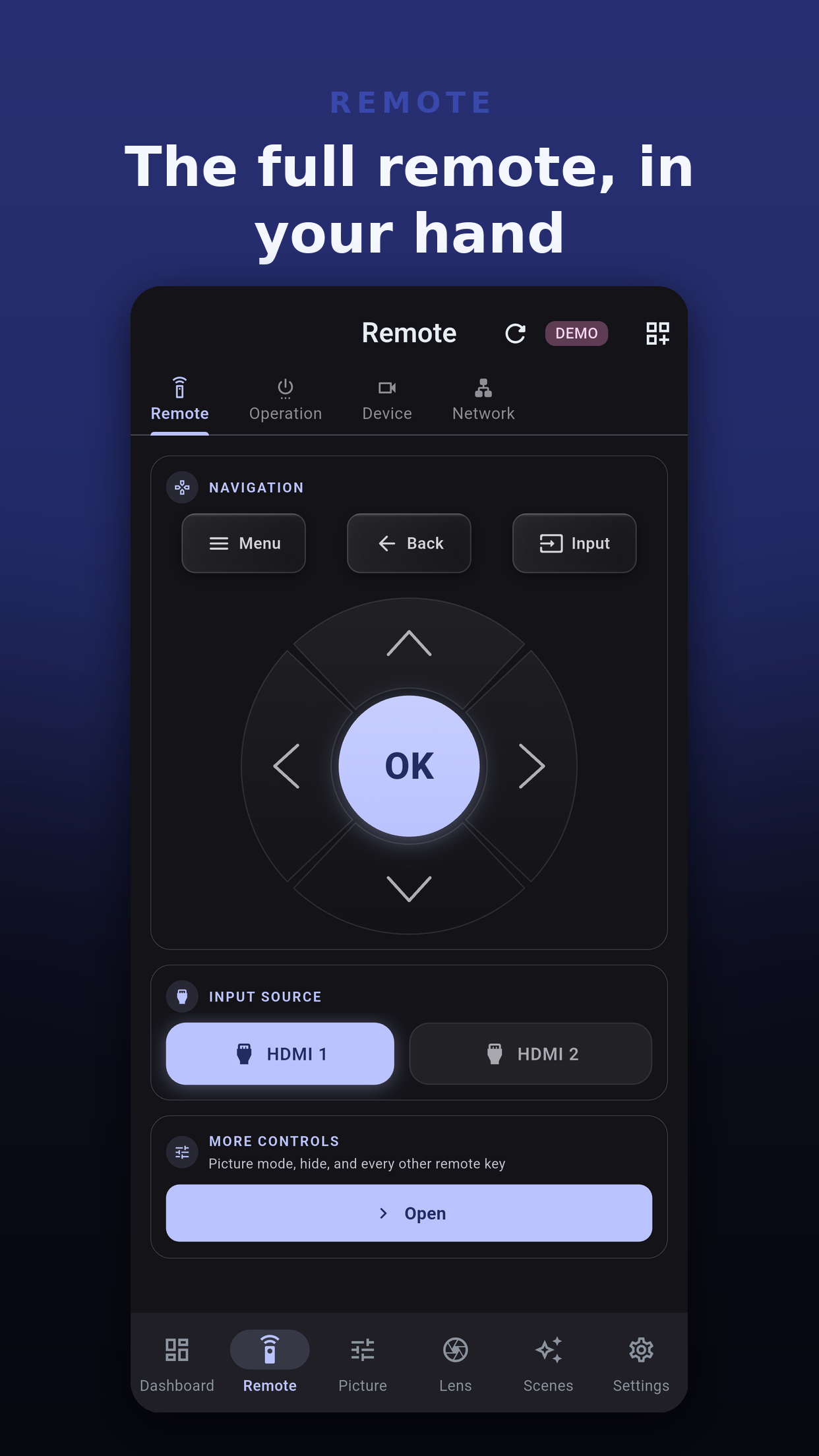
Utan Pro räknas riktningsknapparna (Upp, Ned, Vänster, Höger, OK, Tillbaka och Meny). Du får 20 tryck under installationens livstid, sedan 3 om dagen. Pro tar bort räkningen.
På iOS och macOS nej: en andra kopia sparas i Nyckelringen och den högre räkningen gäller. På Android börjar räkningen om efter en ominstallation, om inte Androids egen säkerhetskopiering återställer appens data. På Windows börjar den om efter en ominstallation.
Fler kontroller är en Pro-sida. Den börjar med ett bildlägeskort när din modell kan ställa in det, sedan Dölj, sedan fjärrkontrollknapparna grupperade efter vad de gör. Bara de knappar som din modells tabell dokumenterar visas.
| Grupp | Exempel |
|---|---|
| Dölj | Dölj, Dölj på, Dölj av. |
| Innehållstyp och HDR-nivå | Knappar som stegar innehållstypen och HDR-nivån. |
| Färg | Gamma, Färgtemperatur, Färgprofil. |
| ISF | ISF-bildknapparna, på modeller som stöder dem. |
| Rörelse | Clear Motion Drive-meny, Låg fördröjning. |
| Objektiv och Installation | Objektivkontroll, Bländare, Anamorfisk A till D, Inställningsminne för installationslägena. |
| Bildformat, Menyer och Drift | Bildformatsknappar, Info, Avancerad meny och de andra menygenvägarna. |
| Testmönster | Testmönsterknappen. |
Varje JVC-generation har sin egen knapptabell, och appen väljer den utifrån den modellkod projektorn rapporterar. En knapp som din modell inte har erbjuds inte. Om en knapp ändå når en modell utan den skickar appen ingenting och namnger kontrollen och modellen, med slutorden ”Inget skickades.” En modell som appen inte listar får ändå ström, ingång och fjärrkontrollknapparna.
Sidan Drift innehåller Avstängningstimer, Eco-läge, Utlösare, Dölj Eco och Control4, på modeller som stöder dem. Alla är Pro.
Sidan Enhet (Pro) har två avsnitt. Projektor visar modellkoden och de andra avläsningar som din modell rapporterar om sig själv. Signal visar vad projektorn rapporterar om den inkommande signalen och utelämnas när det inte finns någon signal. Om du trycker på en projektor i Inställningar öppnas samma detaljer som Enhetsinfo.
Sidan Nätverk (Pro) visar projektorns inställningar för Trådbundet LAN: DHCP, IP-adress, Nätmask, Gateway, Port och MAC-adress, så långt din modell rapporterar dem. De är skrivskyddade med flit: appen når projektorn över just det nätverket, så att ändra adressen härifrån skulle bryta appens egen anslutning. Ändra dem i projektorns skärmmeny och anslut sedan på nytt; Komma igång tar upp projektorer som har flyttats.
Upp, Ned, Vänster, Höger, OK, Tillbaka och Meny, och bara när trycket skickas till en ansluten projektor. Ström och HDMI 1 är alltid gratis.
Appen visar de knappar som din modells kommandotabell listar. En knapp som din modell inte dokumenterar visas inte.
Ja, och tryck på demon räknas aldrig.
 Projector Pilot D-ILA