Một Cảnh ghi lại máy chiếu của bạn đúng như hiện tại và đưa mọi thứ trở lại sau đó chỉ bằng một chạm. Đêm xem phim, trận đấu lớn, một buổi chiếu chiều chủ nhật rực rỡ - mỗi thứ là một Cảnh riêng, cách bạn một chạm. Bạn chọn chính xác những phần nào một Cảnh giữ lại, và chỉ những phần mà máy chiếu của bạn thực sự báo cáo mới được đưa ra.
Cảnh là một phần của Projector Pilot Pro.
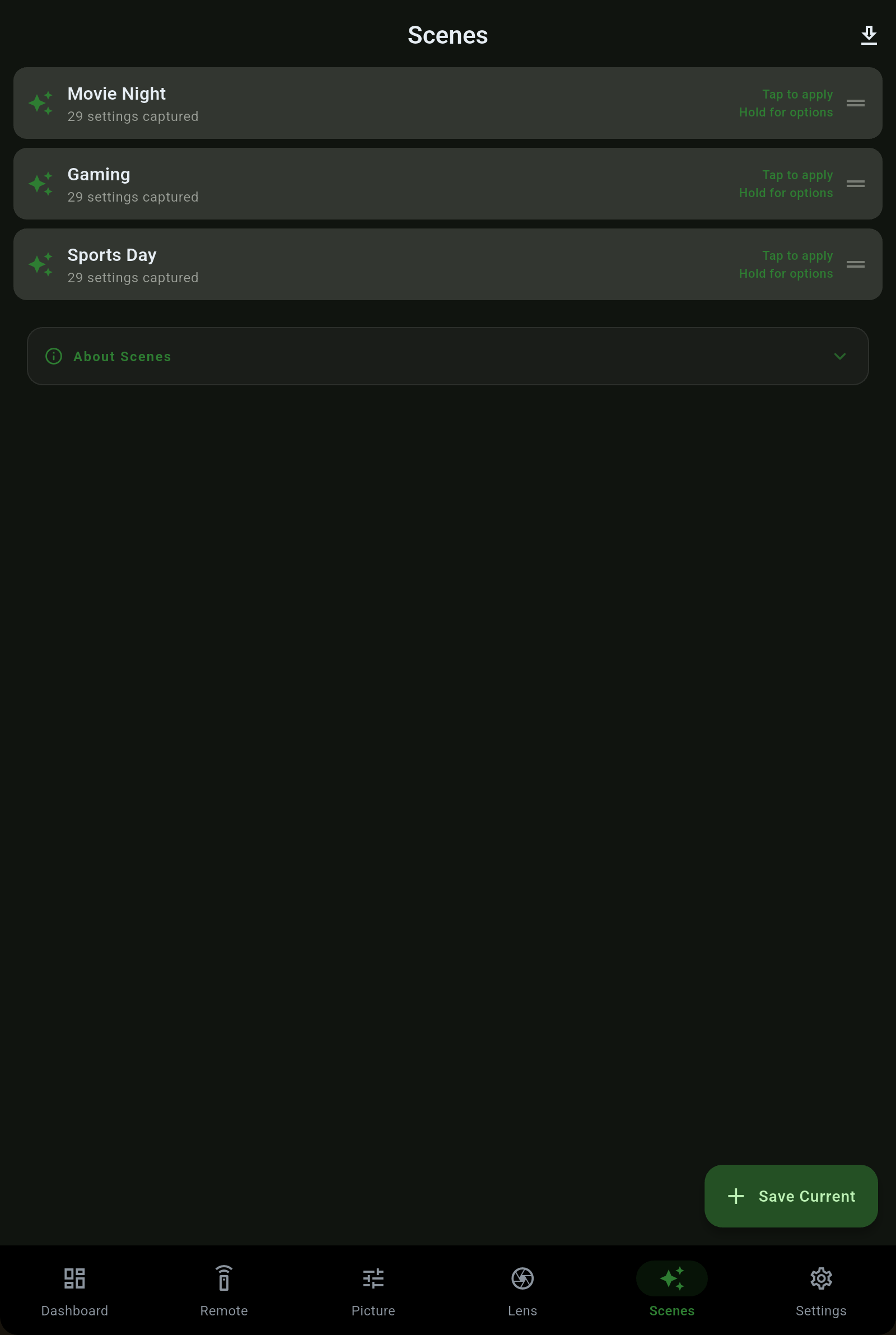
Một Cảnh có thể chụp lại bất kỳ mục nào sau đây. Gọi lại chỉ phát lại những phần bạn đã đánh dấu, nên một Cảnh “xem khuya” có thể hạ công suất ánh sáng và để nguyên mọi thứ khác.
Trạng thái nguồn của máy chiếu, để một Cảnh có thể đánh thức nó hoặc đưa nó về chế độ chờ như một phần của thiết lập.
Nguồn mà Cảnh chuyển tới, để “Movie Night” luôn rơi đúng cổng HDMI.
Chế độ màu và các giá trị hình ảnh, mỗi giá trị theo thang đo trình đơn riêng của máy chiếu.
Các cài đặt phía tín hiệu mà máy chiếu của bạn cung cấp cho nội dung bạn đang xem.
Công suất nguồn sáng, để phòng sáng và phòng tối có cài đặt riêng.
Trạng thái căn chỉnh và hình học định khung hình ảnh trên màn hình của bạn.
Các cài đặt âm thanh mà máy chiếu báo cáo, được giữ cùng với phần còn lại.
Danh sách đánh dấu được xây dựng từ những gì máy chiếu của bạn thực sự phản hồi, nên không có gì bạn lưu là đoán mò.
Dán một khối vào cấu hình Home Assistant của bạn một lần và Projector Pilot sẽ ghi một script cho mọi Cảnh bạn có, cùng nguồn, từng nguồn vào, từng chế độ màu và từng bộ nhớ ống kính mà máy chiếu của bạn thực sự có. Khi đó một tự động hóa hoặc trợ lý giọng nói có thể chạy bất kỳ Cảnh nào, và ứng dụng xóa các script nó đã ghi khi bạn tắt đồng bộ, không đụng vào thứ gì khác.
Đã tinh chỉnh được một Cảnh đáng tự hào? Xuất nó và gửi cho bạn bè, hoặc nhập một Cảnh ai đó đã chia sẻ với bạn. Hồ sơ cảnh di chuyển giữa các bản cài đặt để một thiết lập tốt không phải dựng lại từ đầu trên mỗi máy chiếu.
 Projector Pilot