Cài đặt là nơi bạn quản lý máy chiếu, mở khóa ứng dụng, đổi giao diện, tinh chỉnh cách nó kiểm tra trạng thái và sao lưu toàn bộ. Nó được tổ chức để điều khiển thiết bị, giao dịch mua, giao diện và liên kết mỗi thứ nằm ở một chỗ rõ ràng. Không quảng cáo, không đăng ký, không tài khoản đám mây - chỉ những công tắc quan trọng.
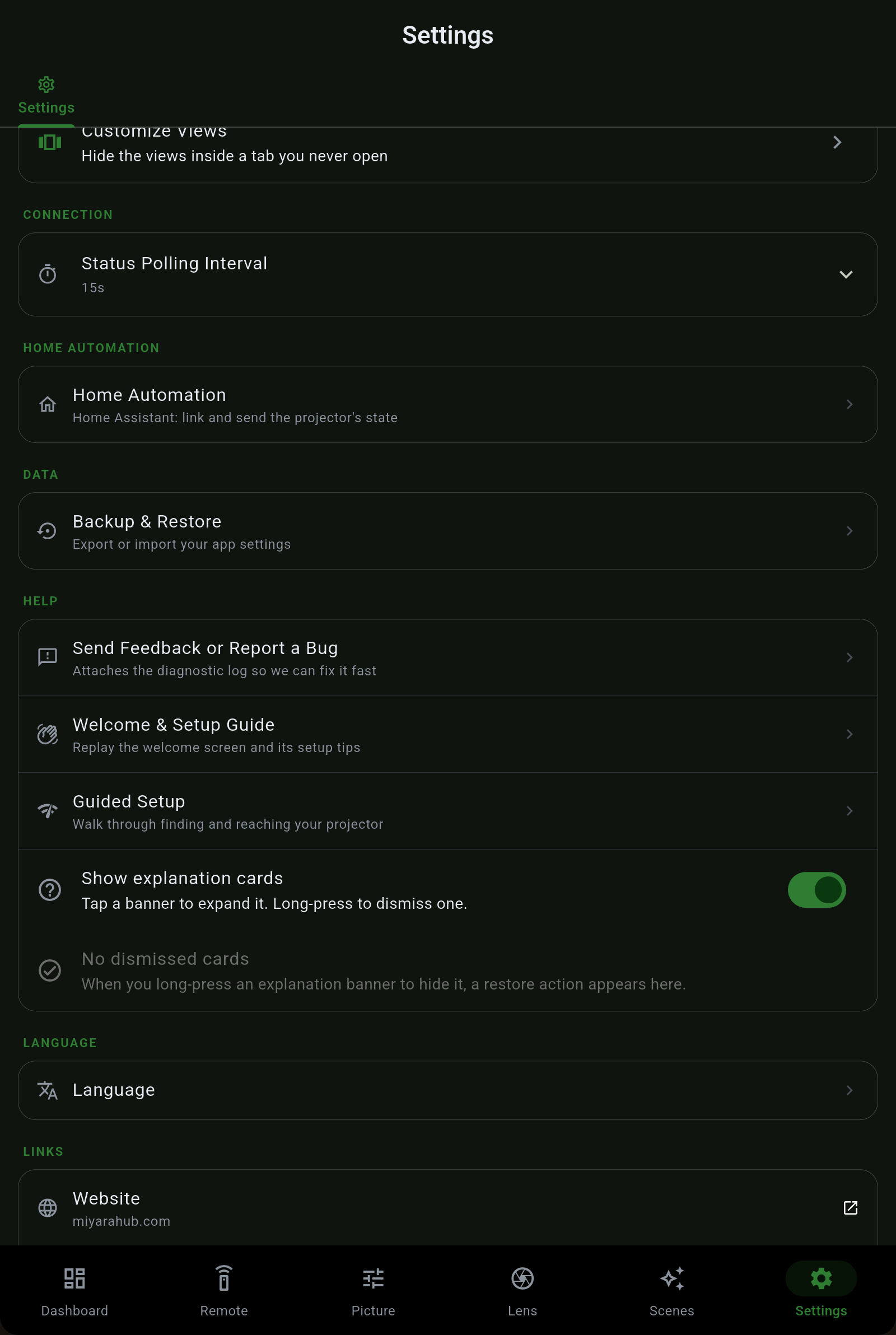
| Mục | Có gì trong đó |
|---|---|
| Máy chiếu | Các máy chiếu đã lưu của bạn, mỗi máy có chỉnh sửa, kết nối nâng cao, thông tin và xóa. Thêm máy chiếu hoặc quét mạng tìm bất kỳ thiết bị nào phản hồi như máy chiếu, hoặc nhận địa chỉ IP nhập tay. Nâng cao chứa các cổng theo từng máy chiếu và ba mật khẩu riêng biệt (Web Control, PJLink và Remote). |
| Projector Pilot Pro | Mua Pro, Home Automation hoặc gói combo, và Khôi phục một giao dịch mua. Giá do cửa hàng quyết định, hiển thị bằng tiền tệ của bạn trước khi bạn xác nhận. Một giao dịch mua mà cửa hàng báo bạn đã sở hữu sẽ được cấp, không bị từ chối. |
| Bảo trì & Thông tin chi tiết | Số giờ bóng đèn hoặc laser và số giờ bộ lọc, tuổi thọ dự kiến, ước tính chi phí vận hành và báo cáo giờ hoạt động. Hướng dẫn Bảo trì → |
| Mẫu kiểm tra | Hiển thị lưới căn chỉnh tích hợp của chính máy chiếu như một điều khiển bật tắt trung thực, để căn hình ảnh trên màn hình của bạn. |
| Giao diện | Light, Dark, AMOLED (đen thật) hoặc Brand (xanh lá rừng đặc trưng), cộng với Chủ đề màu - chọn một mẫu dựng sẵn hoặc màu nhấn riêng của bạn và ứng dụng dựng lại bảng màu xoay quanh nó. |
| Tùy chỉnh tab & chế độ xem | Sắp xếp lại các tab dưới cùng và ẩn những tab bạn không dùng, và ẩn từng chế độ xem bên trong một tab (Hình ảnh / Tín hiệu / Hiển thị, Ống kính / Lắp đặt, Điều khiển từ xa / Vận hành, Cài đặt / Mạng / Thiết bị). |
| Chu kỳ kiểm tra trạng thái | Tần suất ứng dụng làm mới trạng thái trực tiếp của máy chiếu. Thay đổi có hiệu lực ngay, không có đợt truy vấn dồn dập khi bạn kéo thanh trượt. |
| Home Automation | Đăng nhập Home Assistant, phản chiếu lên Hubitat và kích hoạt webhook. Hướng dẫn Home Assistant → |
| Sao lưu & Khôi phục | Xuất và nhập cài đặt ứng dụng của bạn. Tệp sao lưu được chia sẻ dưới tên thật của nó, và việc chia sẻ cũng hoạt động trên iPad. Các máy chiếu đã lưu và mật khẩu của chúng nằm trong kho lưu trữ bảo mật được mã hóa và không bao giờ đi cùng bản sao lưu. |
| Báo lỗi | Trong mục Giới thiệu, Báo lỗi hoặc Yêu cầu tính năng tạo một gói với mọi nhật ký liên quan, sẵn sàng để gửi. |
| Trợ giúp | Gửi phản hồi, màn hình Chào mừng và Thiết lập có hướng dẫn (cả hai đều có thể phát lại), cùng một công tắc cho các thẻ giải thích rải khắp ứng dụng. |
| Ngôn ngữ | Mặc định hệ thống theo thiết bị của bạn; bên dưới là cả 29 ngôn ngữ (tiếng Anh cộng 28) dưới chính tên của chúng. Hướng dẫn Ngôn ngữ → |
| Liên kết | Trang web, Sổ tay ứng dụng (hướng dẫn này), Discord, Xem tất cả ứng dụng của chúng tôi, Quyền riêng tư và Điều khoản. |
| Giới thiệu | Phiên bản, danh sách máy chiếu được hỗ trợ kèm việc mỗi máy đã được xác minh trên phần cứng hay suy ra, và các tùy chọn quyền riêng tư. |
Projector Pilot được bán thành hai nửa, dưới dạng mua một lần. Pro là ứng dụng nâng cao; Home Automation là một giao dịch mua riêng; gói combo mua cả hai. Ai đã mua Pro trước khi tách ra vẫn giữ mọi thứ Pro từng có.
 Projector Pilot